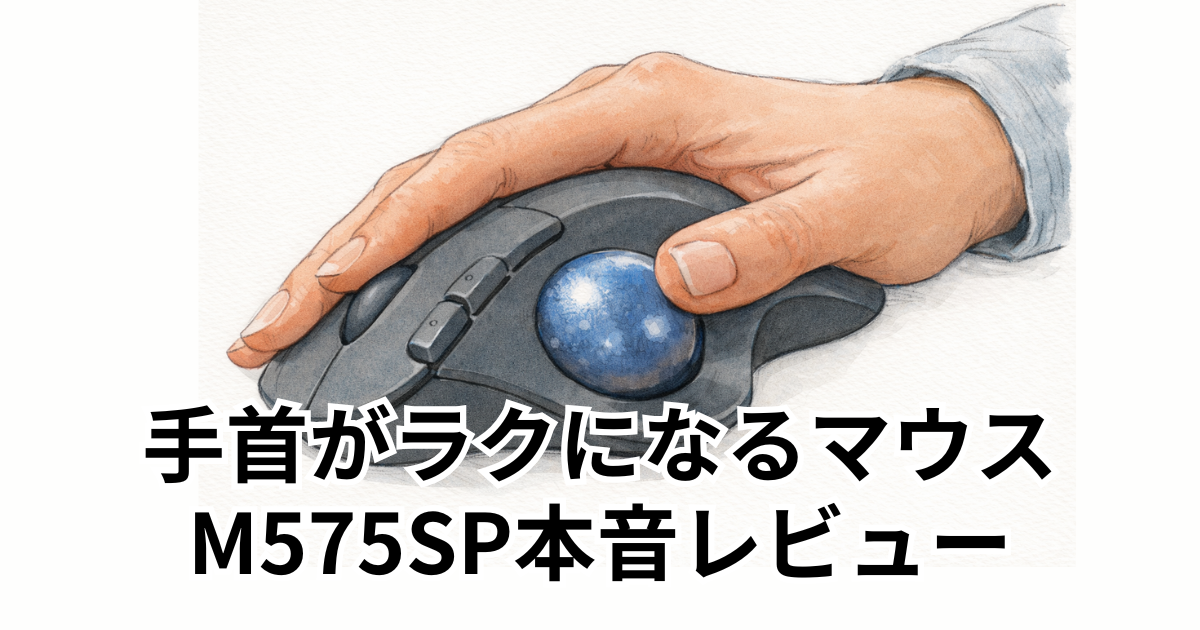
ロジクール トラックボール M575SP レビューを探している方へ。実際に使って分かったリアルな使い心地や注意点を、初心者目線で分かりやすくまとめました。M575SP ボタン 設定も含めて解説します。
この記事のポイント
・M575SPのリアルな使用感と評価
・メリットとデメリットの整理
・慣れるまでの具体的なポイント
・ボタン設定の基本と活用方法
・どんな人に向いているかの判断基準
それでは早速見ていきましょう。
初めてのトラックボールでも扱いやすいM575SP、選ばれ続ける理由を今のうちに確認してみてください
ロジクール トラックボール M575SP レビュー|実際に使って感じたリアルな使い心地

トラックボールって使いにくいって聞くけど、実際どうなんだろう…普通のマウスから変えても大丈夫?

最初は違和感があるのは確かですが、その先にある使い心地は気になるところですよね。実際に使ってみてどう感じたのか、順番に見ていきましょう。
通常のマウスから乗り換えて実際に使ってみると、最初は違和感がありつつも、徐々に快適さが分かってきます。ここでは導入理由から慣れるまでの過程、使い続けて感じた変化までを正直にまとめます。
M575SPを選んだ理由と従来マウスからの乗り換え背景
これまで一般的なマウスを使っていましたが、長時間の作業で手首や腕の疲れを感じることが増えてきました。そこで省スペースかつ負担を減らせるトラックボールに興味を持ち、M575SPを選びました。決め手になったのは、クリック音が静かである点と、机の上でマウスを動かさなくていいという構造です。実際に使ってみると、手を大きく動かさなくても操作できるため、デスク環境がすっきりします。ノートPCとの相性も良く、限られたスペースでも扱いやすいと感じました。初めてのトラックボールとしても導入しやすいモデルだと思います。
初日から感じた操作感と慣れるまでの正直な印象
使い始めてまず感じたのは「思ったより難しい」という点でした。親指でカーソルを動かす操作に慣れていないため、最初は思った位置にポインタを合わせにくく、細かい作業では戸惑います。ただ、数時間使っているうちに少しずつ感覚がつかめてきます。特に大きな移動は楽で、手首を動かさなくていいのは新鮮でした。一方で、細かい操作は少し練習が必要です。とはいえ、数日使えば自然に扱えるようになるので、最初の違和感でやめてしまうのはもったいないと感じました。慣れれば操作の自由度はしっかり広がります。
1週間使って分かった快適さと作業効率の変化
数日から1週間ほど使い続けると、操作に迷うことが減り、快適さを実感できるようになります。特に感じたのは、腕を動かさないことでの疲れにくさです。長時間の作業でも手首への負担が少なく、姿勢を大きく変えずに操作できるのは大きなメリットでした。また、マウスパッドが不要なので作業スペースに余裕が生まれます。カーソル移動も慣れてくるとスムーズで、ブラウジングや資料作成など日常作業では十分な精度です。結果として、作業中のストレスが減り、集中しやすくなったと感じています。
| 項目 | 通常マウス | M575SP |
|---|---|---|
| 操作方法 | 本体を動かす | 親指でボール操作 |
| 必要スペース | 広め | 最小限 |
| 手首の動き | 多い | 少ない |
| 慣れやすさ | すぐ使える | 慣れが必要 |
| 作業効率 | 安定 | 慣れると快適 |
初めてのトラックボールでも扱いやすいM575SP、選ばれ続ける理由を今のうちに確認してみてください
ロジクール トラックボール M575SP レビュー|良かった点と満足度の高いポイント
わざわざトラックボールに変えるメリットって本当にあるの?普通のマウスで十分な気もするけど…」
その疑問は自然だと思います。実際に使ってみると分かる違いもあるので、どんな点に満足したのか具体的に整理していきます。
実際に使い続ける中で、M575SPならではの良さがはっきり見えてきました。ここでは特に満足度が高かったポイントを、日常の使用シーンを交えながら具体的に紹介していきます。
静音クリックで作業に集中しやすい環境が作れる
クリック音の静かさは想像以上に快適でした。従来のマウスだとカチカチという音が気になる場面もありましたが、M575SPはかなり控えめです。特に夜間の作業や静かな環境では、この違いがはっきり分かります。音が小さいことで周囲を気にせず操作できるため、集中力を維持しやすくなりました。また、静音でありながらクリック感がしっかり残っているので、押したかどうか分かりにくいといった不安もありません。仕事でもプライベートでも使いやすく、長く使いたくなるポイントの一つです。
手首を動かさない操作で長時間でも疲れにくい
トラックボール最大の特徴でもある「本体を動かさない操作」は、使ってみると想像以上に快適でした。通常のマウスでは手首や腕を動かす必要がありますが、M575SPは親指だけでカーソルを操作できます。そのため、長時間の作業でも手首への負担が少なく感じられました。特にデスクワークが続く日でも、疲れがたまりにくい印象があります。もちろん個人差はありますが、同じ姿勢で作業する時間が長い人にとっては大きなメリットになるでしょう。負担を軽くしたい人には検討する価値があります。
省スペースでも快適に使えるトラックボールの利点
マウス本体を動かす必要がないため、限られたスペースでも問題なく使える点は大きな魅力です。例えば、ノートパソコンの横や狭いデスクでも操作がしやすく、場所を選びません。マウスパッドも不要なので、デスク周りがすっきりまとまります。また、膝の上やソファなど、安定しにくい場所でも操作しやすいのは便利に感じました。環境に左右されにくいという点は、在宅ワークや移動先での作業にも向いています。スペースに余裕がない人ほど、このメリットを実感しやすいでしょう。
初めてのトラックボールでも扱いやすいM575SP、選ばれ続ける理由を今のうちに確認してみてください
ロジクール トラックボール M575SP レビュー|気になったデメリットと注意点
良いところばかりじゃなくて、ちゃんとデメリットも知っておきたい。買って後悔したくないし…
その視点はとても大切ですね。実際に使って気になった部分も含めて、事前に知っておくと安心できるポイントをまとめていきます。
便利に感じるポイントが多い一方で、使っていく中で気になる部分も見えてきました。ここでは実際に使って感じた注意点を正直にまとめつつ、対策や考え方もあわせて紹介します。
トラックボール特有の慣れが必要なポイント
最初に戸惑いやすいのが操作方法の違いです。親指でボールを転がしてカーソルを動かすため、通常のマウスとは感覚が大きく異なります。特に細かい位置合わせでは思った通りに動かせず、少しストレスを感じることもありました。ただ、これは使い続けることで自然と改善していきます。数日使うだけでもコントロールは安定してくるため、最初の違和感は一時的なものと考えて問題ありません。慣れさえすれば、むしろ手を動かさない快適さが勝ってくる印象です。
ボタン数とカスタマイズ性に物足りなさを感じる場面
M575SPはシンプルな構成で扱いやすい反面、多ボタンマウスと比べると機能面で物足りなさを感じる場面があります。例えばショートカットを多用する作業では、割り当てられるボタンの数が限られているため、効率化の幅はやや控えめです。ただし、基本的な戻る・進む操作やホイールクリックなどはしっかり備わっており、日常用途で困ることはほとんどありません。必要最低限の操作をシンプルに使いたい人には、むしろ分かりやすく扱いやすい構成とも言えます。
| 項目 | 内容 |
|---|---|
| ボタン数 | 約5ボタン(基本構成) |
| 主な機能 | 左右クリック・戻る/進む・ホイール |
| カスタマイズ | Logi Options+で変更可能 |
| ジェスチャー機能 | 対応あり |
| 注意点 | 多ボタンマウスより拡張性は控えめ |
よりカスタマイズ性を高めたい方はMX ERGO Sを検討してみるのもおすすめです→ロジクール トラックボール マウス MX ERGO S レビュー|設定・ボタン割り当て・発売日・MXTB1 MXTB2・MX ERGO M575 比較まで徹底解説
定期的なメンテナンスと電池式の扱いについて
トラックボールは構造上、ボール部分に汚れがたまることがあります。そのため、定期的に取り外して軽く掃除する必要があります。とはいえ、ボールは裏側から簡単に押し出せるので、作業自体は難しくありません。数分で終わるため、負担には感じにくいでしょう。また、電源は充電式ではなく乾電池を使用するタイプです。頻繁に交換する必要はありませんが、予備を用意しておくと安心です。手軽に使える一方で、こうした点はあらかじめ理解しておくとスムーズに使い続けられます。
初めてのトラックボールでも扱いやすいM575SP、選ばれ続ける理由を今のうちに確認してみてください
ロジクール トラックボール M575SP ボタン 設定|基本操作とカスタマイズの考え方
ボタン設定って難しそう…。買っても使いこなせるかちょっと不安かも
最初はシンプルな状態でも問題ありませんが、少し調整するだけで使いやすさが変わるのも事実です。基本から順に見ていきましょう。
M575SPはシンプルな構成ですが、設定を少し調整するだけで使いやすさが大きく変わります。ここでは基本操作と、実際に使って便利だと感じた設定の考え方をまとめます。
M575SPのボタン配置とできる操作一覧
M575SPのボタン構成はシンプルで、左クリック、右クリック、ホイール、戻る・進むボタンといった基本操作がそろっています。初めて使う場合でも直感的に扱いやすく、特別な知識がなくてもすぐに操作できる点は安心感があります。また、ホイールクリックにも機能が割り当てられるため、ブラウジングやタブ操作もスムーズです。多機能マウスのような複雑さはありませんが、その分だけ迷いにくく、日常的な作業には十分対応できます。シンプルさを重視した設計が特徴と言えるでしょう。
Logi Options+での簡単なボタン設定の流れ
専用ソフトのLogi Options+を使えば、ボタンの機能を自由に変更できます。設定は分かりやすく、画面上でボタンを選び、好きな操作を割り当てるだけなので難しくありません。アプリごとに設定を変えることもできるため、ブラウザではタブ操作、作業ソフトではショートカットといった使い分けも可能です。実際に使ってみると、少し設定を変えるだけでも作業の流れがスムーズになります。最初はデフォルトでも問題ありませんが、慣れてきたら自分に合った設定に調整していくのがおすすめです。
作業効率を上げるおすすめの割り当て例
実際に使っていて便利だと感じたのは、戻る・進むボタンに加えて、よく使うショートカットを割り当てる方法です。例えばコピーや貼り付け、ウィンドウ切り替えなどを設定しておくと、キーボードに手を伸ばす回数が減り、作業の流れが途切れにくくなります。また、ジェスチャー機能を活用すれば、1つのボタンで複数の操作を使い分けることも可能です。ただし、設定を増やしすぎると覚えにくくなるため、よく使う機能に絞るのがポイントです。シンプルさを保ちながら効率化するのがコツです。
| ボタン | おすすめ設定 | 活用シーン |
|---|---|---|
| 戻るボタン | コピー | テキスト作業 |
| 進むボタン | 貼り付け | 文章作成 |
| ホイールクリック | タブを閉じる | ブラウジング |
| ジェスチャー | ウィンドウ切替 | マルチタスク |
| 任意設定 | スクリーンショット | 作業効率化 |
初めてのトラックボールでも扱いやすいM575SP、選ばれ続ける理由を今のうちに確認してみてください
ロジクール トラックボール M575SP レビュー|どんな人におすすめかを実体験から解説
結局、自分に合ってるのかが一番気になる…。買ってから合わないのは避けたいな
そこが一番重要なポイントですね。実際に使った視点から、どんな人に向いているのか整理していきます。
実際に使い続けたからこそ分かる「向いている人」と「合わない可能性がある人」を整理します。購入前の判断材料として、リアルな使用感ベースでまとめました。
デスク環境をすっきりさせたい人との相性
M575SPは本体を動かさずに操作できるため、デスクスペースを有効活用したい人に向いています。特にノートパソコン中心の作業や、限られたスペースで作業する場合に効果を感じやすいです。マウスパッドが不要になることで、机の上がシンプルにまとまる点も魅力です。また、ケーブルが邪魔にならないワイヤレス接続なので、見た目もすっきりします。作業環境を整えたい人にとっては、単なる入力デバイス以上の価値を感じられるはずです。
長時間作業が多い人に向いている理由
長時間パソコンを使う人にとって、操作時の負担は重要なポイントです。M575SPは手首や腕を大きく動かさずに操作できるため、同じ姿勢を保ちながら作業しやすくなります。実際に使っていると、長時間の作業でも疲れにくいと感じる場面が増えました。もちろん個人差はありますが、負担を軽くしたいと考えている人には選択肢の一つになります。また、静音クリックも相まって、集中しやすい環境を作りやすいのも特徴です。日々の作業を快適にしたい人に適しています。
通常マウスのほうが合うケースと選び方の判断基準
一方で、すべての人に最適とは限りません。例えば、素早い操作や細かい動きを頻繁に求める用途では、通常のマウスのほうが扱いやすい場合があります。また、多くのボタンを使って作業を効率化したい人にとっては、やや物足りなく感じることもあるでしょう。ただし、前述したように日常的な作業であれば十分対応可能です。選び方としては「快適さ重視か、操作スピード重視か」で判断すると分かりやすいです。用途に合った選択をすることが重要です。
初めてのトラックボールでも扱いやすいM575SP、選ばれ続ける理由を今のうちに確認してみてください
まとめ
ここまでロジクール トラックボール M575SPを実際に使った感想をもとに解説してきました。使い心地や注意点を整理すると、自分に合うかどうか判断しやすくなります。重要なポイントを振り返ります。
・親指操作でマウス本体を動かさない設計
・省スペース環境でも快適に使える
・静音クリックで作業に集中しやすい
・長時間作業でも負担を感じにくい構造
・最初は操作に慣れが必要
・細かい作業は少しコツがいる
・ボタン数はシンプルで扱いやすい
・Logi Options+で基本的なカスタマイズが可能
・定期的なボール清掃が必要
・乾電池式で長期間使用できる
トラックボールに興味があるなら、一度は試す価値のある一台です。
初めてのトラックボールでも扱いやすいM575SP、選ばれ続ける理由を今のうちに確認してみてください
よりカスタマイズ性を高めたい方はMX ERGO Sを検討してみるのもおすすめです→ロジクール トラックボール マウス MX ERGO S レビュー|設定・ボタン割り当て・発売日・MXTB1 MXTB2・MX ERGO M575 比較まで徹底解説
ロジクールのトラックボールマウスの比較はこちらの記事でまとめています→ロジクール トラックボールマウス 比較|MX ERGO SとM575SPはどっちが正解?使用感で徹底解説
カラーバリエーションやAmazon限定など、M575シリーズの違いはこちらから確認できます
→M575SPGRとM575SPdの違いを徹底解説!ロジクールのトラックボールを迷わず選べる完全ガイド
→M575SP M575SPd 違いを実体験で徹底検証|ロジクール トラックボール M575SPdとM575SPの比較レビュー
コメント