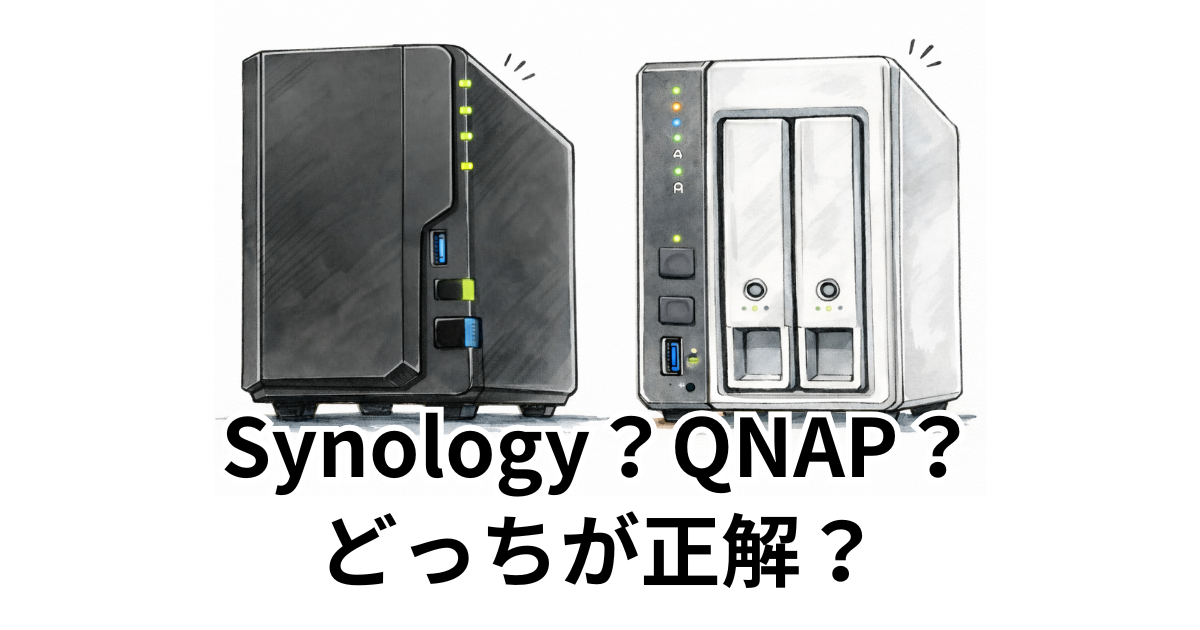
Synology NAS と QNAP NAS はどちらが自分に合うのか迷う人は多いものです。実際に使ってみると違いがはっきり見えてくるため、その経験をもとに分かりやすくまとめました。用途に合わせて最適な選択を見つけてみませんか。
この記事のポイント
・Synology NAS と QNAP NAS の特徴比較
・Synology レビューからわかる使いやすさ
・QNAP レビューで感じた性能面の魅力
・用途別にどちらが向いているか判断する方法
それでは早速見ていきましょう。
初めてのNASでも迷わず使える安心感があります。整理が追いつかなくなる前にチェックしておきましょう。
動画編集など重い作業をするなら早めの検討が作業効率に繋がります
Synology NAS を実際に使って感じたメリットとデメリット

NAS って設定が難しそうで心配なんです…。Synology なら初めてでも扱えるんでしょうか?

その気持ち、とてもよく分かります。僕も最初は同じ不安がありました。ただ、実際に触ってみると印象が変わる部分が多かったんですよ。どんなポイントが使いやすさにつながっているのか、まずはその体験からお話ししていきますね。
Synology NAS を使い始めたとき、最初に驚いたのは難しそうな機械という印象とは違い、意外と扱いやすかったことです。家庭用としても無理なく置けるサイズで、初めて触れる人でも使えるような工夫が多くありました。ただ、便利さの裏側には気になる点もあり、良い部分と注意したい部分がどちらも見えてきます。ここでは、実際に触れて感じたリアルな印象をお伝えし、購入前に知っておくと安心できる情報をまとめて紹介します。
Synology を導入した理由とセットアップで分かった操作性
Synology を選んだ理由として、難しい設定を避けたいという気持ちが大きかったのですが、実際にセットアップを始めるとその不安がすぐに薄れていきました。初期設定の画面がとても分かりやすく、案内に沿って進めるだけで基本的な準備が整うため、迷う時間がほとんどありませんでした。さらに、専門的な知識がなくても理解できる表現が多く、ネットワーク機器が得意でない人でも安心して作業を進められる印象があります。接続後はストレージの準備もスムーズに進み、全体の操作がシンプルにまとまっているおかげで負担が少なく感じられました。初めて NAS を触る人にとって、入り口がやさしいというのは大きな魅力だと思います。
DSM が日常利用をどれだけ快適にしてくれたか
Synology の特徴でもある DSM は、使えば使うほど便利さを実感できる仕組みが多く、毎日の操作が自然と快適になっていきました。画面の構成がパソコンのデスクトップに近いおかげで直感的に操作でき、必要な機能にも迷わずアクセスできます。写真整理やデータの保存など、普段よく使う作業がストレスなく行えるため、使い続けるほど生活の一部に溶け込んでいく感覚があります。説明が丁寧なので、設定を見直したいときも安心して進められる点も好印象でした。家庭用としてもビジネス用としても扱いやすく、普段のデータ管理を自然に整えてくれる存在だと感じています。
| 項目 | 内容 |
|---|---|
| 操作画面の分かりやすさ | デスクトップ風UIで直感的に操作できる |
| アプリ構成 | 目的ごとに整理されたアプリで使いやすい |
| 写真管理 | 自動整理や検索がしやすい |
| バックアップ設定 | 初心者でも迷わず設定可能 |
| スマホアプリ | 種類が豊富で外出先からでもアクセスしやすい |
初めてのNASでも迷わず使える安心感があります。整理が追いつかなくなる前にチェックしておきましょう。
長期運用で気づいた Synology NAS の弱点
長く使っていく中で便利な部分が多い一方、注意しておきたい点も見えてきました。まず、アプリが豊富なぶん機能が似ているものが複数あり、どれを選べば良いか迷う場面があることです。また、シンプルさを重視しているため細かい自動化や高度な設定をしたいときには、物足りなさを感じるケースも出てきます。ただし、前述したように基本的な操作性が優れていることを考えると、この制限は多くのユーザーにとって大きな問題にはなりにくい印象があります。用途が明確に決まっている人なら十分満足できるため、自分の使い方と求める範囲を整理しておくと、より納得して使い続けられるでしょう。
Synology レビュー:普段使いで便利だと感じたポイントまとめ
毎日のデータ管理が楽になるって本当ですか?あまり機械に詳しくないので気になります…。
確かに慣れないうちは難しく見えますよね。でも、意外と日常の中で自然に使える仕組みが整っているんです。僕がどんなふうに活用しているのか、具体的な場面を交えながら紹介します。
Synology を使い続けていると、日常のちょっとした作業がいつの間にか楽になっていることに気づきます。難しい操作が必要なく、写真や動画、書類の管理が自然と整っていくため、気付けば生活の一部として欠かせない存在になっていました。ここでは、特に便利だと感じた場面を取り上げながら、実際の使用感を分かりやすく紹介していきます。
写真・動画管理で Synology が役立った場面
写真や動画をよく撮る人にとって、データ量の多さはいつも悩みの種になりますが、Synology を使うようになってからは整理がとても楽になりました。スマホから自動でアップロードできる設定を使えば、気づいたときにはすでに保存が終わっているので、ストレージの空き容量を気にすることが少なくなります。さらに、撮影した日時やアルバムごとにきれいに整理されるため、探したいデータをすぐに見つけられる点も便利です。家族で共有フォルダを使えば、出先で撮った写真をすぐに見せたいときも簡単に共有でき、コミュニケーションが広がるきっかけにもなりました。普段の生活に寄り添うような使い心地があり、写真や動画をよく扱う人には特に使いやすいと感じています。
スマホアプリ連携で感じた Synology NAS の強み
Synology のスマホアプリは種類が豊富で、必要な作業に応じてすぐ使い分けられる点が魅力です。例えば、外出先で急にデータを確認したいときもアプリを開けばすぐアクセスでき、パソコンがなくても不便を感じません。ファイルの編集やアップロードも直感的に行えるので、普段スマホをよく使う人でも違和感なく扱えます。通知機能を活用すれば、バックアップの状況や容量の変化などをリアルタイムで把握できるため、安心して運用できるのも嬉しいポイントです。アプリを通じて NAS を身近に感じられるため、日常的にデータを扱う人にとっては頼もしい相棒のような存在になりました。
体験から見えた Synology をおすすめできるユーザー像
実際に使ってみて感じたのは、Synology は特別な知識がなくても扱いやすいため、初めて NAS を導入する人や難しい設定を避けたいユーザーに適しているという点です。前述したように操作が分かりやすく、トラブルが起きたときも画面の案内に従って落ち着いて対処できます。また、家族でデータを共有したい人や、写真整理を効率化したい人にも向いており、日常生活の中で扱うデータを自然な形でまとめてくれる印象があります。逆に、高度なカスタマイズを求める場合は選択肢が限られる場面もありますが、一般的な使用範囲では不満を感じにくいでしょう。気軽に導入できて扱いやすさを重視したい人には、安心して勧められる選択肢だと考えています。
初めてのNASでも迷わず使える安心感があります。整理が追いつかなくなる前にチェックしておきましょう。
QNAP NAS を使って分かった性能面の強みと注意点
QNAP って性能が高いと聞きますが、初心者だと扱いづらいんでしょうか?
確かに性能面は頼りになりますが、そのぶん触れ方で印象が変わる部分もありました。僕自身の体験を交えて、どんな場面で力を発揮するかお話ししていきますね。
QNAP を使い始めると、まず感じるのはパワフルな動きです。処理速度が速く、複数の作業を同時にこなしても負荷を感じにくいため、本格的にデータを扱いたい人には頼もしい存在になります。ただ、その分だけ気をつけたい部分もあり、扱い方によって印象が変わる場面もあります。ここでは、実際の使用を通して見えてきた強みと注意点を分かりやすく紹介します。
QNAP に乗り換えた理由と初期設定で驚いたポイント
QNAP を試してみようと思ったきっかけは、より性能の高い NAS を使ってみたかったことでした。実際に初期設定を始めると、設定項目の多さに最初は戸惑いましたが、そのぶん細かい部分まで自分好みに調整できる自由さがあります。表示される案内を読みながら進めていくと、意外と手順は整理されており、慣れてくると必要な設定が自然と見えてくるようになりました。ポート数の多さや外部機器の接続しやすさも特徴で、使用環境を柔軟に作れる点は魅力です。最初は複雑に感じるかもしれませんが、慣れればメリットの大きい仕組みだと実感しました。
動画編集や仮想環境で感じた QNAP の処理性能
QNAP を本格的に使い始めて驚いたのは、動画編集用のデータを扱うときでもストレスが少なかったことです。大容量のファイルを扱っても動作が安定していて、作業を中断されることがほとんどありませんでした。さらに、仮想環境を使う場面でもパワーをしっかり発揮し、思ったより快適に動くため、仕事用としても頼りになる印象があります。複数のアプリを同時に動かしても処理が重くなりにくい点も魅力で、パワフルさを求めるユーザーには大きな強みになるでしょう。用途が広がることで作業の幅も広がり、機器に求める期待に応えてくれる存在だと感じました。
| 項目 | 内容 |
|---|---|
| 処理性能 | 複数アプリや重いデータ処理でも余裕がある |
| 拡張性 | HDMI や PCIe などモデルによって拡張が豊富 |
| マルチタスク性能 | 同時作業でも安定しやすい |
| 仮想環境 | VM を利用しやすい構造 |
| 接続ポート | USB・LAN など多めで用途が広い |
拡張性が高いほど管理も求められると感じた点
QNAP は拡張性が高いことが特徴ですが、その自由さゆえに管理する側の理解も必要になると感じました。設定項目が多いため、最適な使い方を探るには少し時間が必要で、初めて NAS を扱う場合は迷う場面も出てきます。また、アプリの種類が豊富なぶん、組み合わせによっては動作が重くなることもあり、どの機能を使うか慎重に選ぶ場面もありました。ただ、前述したようにパワーがあるので、仕組みを理解して使えば大きな可能性を秘めています。扱い方に応じて性能を引き出せるため、丁寧に向き合える人には魅力的な選択になるでしょう。
動画編集など重い作業をするなら早めの検討が作業効率に繋がります
QNAP レビュー:多機能 NAS としての実力を使用者目線で解説
機能が多いと聞くと便利そうですが、逆に迷ってしまいそうです…。実際どうなんでしょう?
確かに機能の多さに驚く場面はあります。ただ、使い続けると“必要に応じて環境を作り替えられる楽しさ”も見えてくるんですよ。そのあたりを分かりやすくまとめていきます。
QNAP を使っていると、「できることの幅がとても広い機械だ」という印象が強くなります。一般的なデータ保存にとどまらず、作業環境を拡張したり、複数の用途をまとめて管理したりと、アイデア次第で活用の可能性が大きく広がるからです。一方で、便利な機能が多いほど使い方を選ぶ場面もあり、扱う人の経験によって評価が分かれる部分もあります。ここでは、実際に触れて感じた QNAP の多機能性と、その魅力をできるだけ分かりやすく紹介します。
QTS の操作感が作業効率にどう影響したか
QNAP の QTS は、はじめて見ると情報量が多く感じますが、使っているうちに「作りたい環境が自由に組める OS」という印象に変わっていきました。アイコンが整然と並び、必要なアプリをすぐに起動できるため、作業の流れが途切れにくいのが特徴です。特に、複数のアプリを同時に使う場面では画面の切り替えや管理がスムーズで、忙しいときでもストレスを感じませんでした。細かな設定ができるため、自分の作業スタイルに合わせて環境を整えられる点も大きな魅力です。初見では複雑に見えるものの、慣れるほど効率を高めてくれる頼もしい存在になると感じました。
豊富なポートや拡張機能が便利だったシーン
QNAP の特徴のひとつに、ポートの多さや拡張スロットが充実している点があります。外部ストレージやモニターを接続できるモデルもあり、普段の作業を広げやすく、業務用途にも応用しやすいと感じました。特に便利だったのは、大容量のデータを直接やり取りできる環境が簡単に作れたことです。ケーブルをつなぐだけでデバイスを増やせるため、作業に合わせて環境を調整しやすく、用途が変わっても柔軟に対応できます。拡張性を活かすほど応えてくれる機械で、作業の幅を広げたい人には心強い選択肢だと思いました。
QNAP を選ぶべき人・慎重に検討したい人
実際に使ってみると、QNAP は性能や自由度を重視する人にとても向いていると感じました。前述したように細かい設定や拡張がしやすいため、目的に合わせて作業環境を作り込みたい場合は大きな力を発揮します。一方で、設定が豊富なぶん、シンプルな操作を求める人には最初の段階で難しく感じる場面があるかもしれません。ただ、その特性を理解して使えば、可能性は大きく広がります。どんな使い方をしたいかを考えたうえで選べば、QNAP は非常に頼もしい相棒になるでしょう。
動画編集など重い作業をするなら早めの検討が作業効率に繋がります
Synology と QNAP を比較して分かった“向き不向き”の違い
結局、Synology と QNAP のどちらが自分に合うのか判断がつかなくて迷っています…。
迷う気持ちはとても自然だと思います。両方使って分かったのは、それぞれの強みが違うということです。どんな人に向いているかを整理しながら、一緒に判断しやすい形にしていきましょう。
Synology と QNAP をどちらも使ってみると、同じ NAS でも性格がまったく違うことに気づきます。どちらが優れているというよりも、求める使い方によって合う製品が変わるため、自分の目的に合わせて選ぶことが大切です。それぞれの良さを知ることで、後悔のない選択がしやすくなります。ここでは、実際の使用体験をもとに両社を比べたときに感じた違いをまとめて紹介します。
UI の Synology、性能の QNAP として体験した差
実際に使ってみて最初に感じたのは、Synology は画面が見やすく操作が直感的で、初めて NAS を触る人でも扱いやすいという点でした。対して QNAP は性能が高く、複数の作業を同時に行っても余裕があり、重いデータを扱う場面でも力を発揮します。操作のシンプルさを求めるか、パワーを重視するかによって使い勝手の印象が大きく変わりました。どちらも強みが違うため、求める作業スタイルに合わせて選ぶと満足しやすいと感じています。
| 項目 | Synology | QNAP |
|---|---|---|
| 操作性 | やさしく直感的に扱える | 機能が多く自由度が高い |
| 性能 | 日常用途で安定 | 重い処理でも強い |
| 拡張性 | シンプル構成 | 多機能で拡張豊富 |
| 初心者向け | 非常に向いている | 慣れが必要 |
| カスタマイズ性 | 限定的 | 幅広く設定可能 |
バックアップや写真管理で感じた実用面の違い
日常のバックアップや写真整理の場面では、Synology のまとまりの良さが目立ちました。アプリの構成が分かりやすく、必要な設定にもスムーズにたどり着けるため、管理を負担に感じにくい印象があります。一方で QNAP は設定の幅が広く、用途に合わせて細かく調整できるため、こだわりたい人には便利な選択肢になります。ただし初めて触れる場合は、どの機能を使えば良いか迷う場面もあるため、慣れまで少し時間がかかることもありました。どちらも得意分野が異なるので、自分の使い方に合うほうを選ぶのが大切です。
トラブル対応や安定性から見た総合的な選び方
トラブルが起きたときの対応では、Synology は画面の案内が丁寧で手順が追いやすく、落ち着いて対処できる場面が多くありました。QNAP も豊富な設定があるため柔軟に対応できますが、仕組みを理解していないと迷うこともありました。前述したように、QNAP は性能が高いぶん環境によっては負荷がかかりやすいケースもあるため、安定性を重視する人は Synology のほうが扱いやすいと感じるかもしれません。どちらも優れた NAS ですが、自分の経験値や目的に合わせて選ぶことで、より満足度の高い使い方ができます。
初めてのNASでも迷わず使える安心感があります。整理が追いつかなくなる前にチェックしておきましょう。
動画編集など重い作業をするなら早めの検討が作業効率に繋がります
まとめ
Synology と QNAP を実際に使い分けてみると、それぞれの特徴がはっきり見えてきます。どちらが優れているかではなく、自分の目的に合った選び方が大切だと感じました。ここまでの内容を踏まえ、重要なポイントを整理します。
・Synology は操作がやさしく初心者でも扱いやすい
・QNAP は性能と拡張性が高く用途の幅が広い
・写真や動画の整理は Synology の方がシンプル
・高度な設定や多機能性を求めるなら QNAP が向く
・バックアップの導線は Synology が分かりやすい
・QNAP は複数作業を同時にこなす場面で強みを発揮
・Synology は UI が統一されていて迷いにくい
・QNAP は自分で環境を作り込みたい人と相性が良い
・どちらも安定して動作し用途に応じて選びやすい
・失敗しないためには「何をしたいか」を明確にすることが重要
どちらを選んでも十分に役立つ NAS なので、用途に合わせて選べば長く満足できるはずです。
初めてのNASでも迷わず使える安心感があります。整理が追いつかなくなる前にチェックしておきましょう。
動画編集など重い作業をするなら早めの検討が作業効率に繋がります
SynologyとUGREENの比較も気になる方はこちらも確認してみてください→Synology vs UGREEN を本音で比較!NAS 選びに失敗しないためのレビューまとめ
QNAPとUGREENの比較はこちらから確認できます→実録QNAP UGREEN 比較|QNAP NASとUGREEN NASを使用して分かった魅力と注意点をまとめてレビュー

コメント