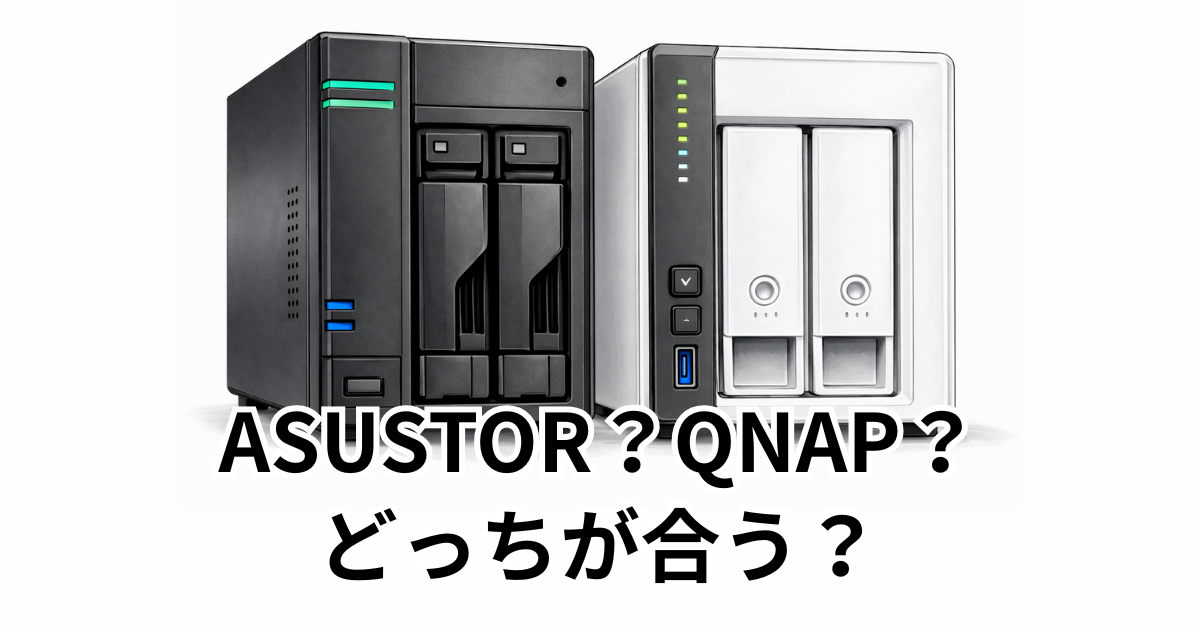
ASUSTOR QNAP 比較で迷っていませんか。ASUSTOR NASとQNAP NASはどちらも優れていますが、実際に使ってみると向いている用途が大きく異なります。本記事ではASUSTOR NAS レビューとQNAP NAS レビューをもとに、迷いを解消する具体的な違いを紹介します。
この記事のポイント
・ASUSTORとQNAPの特徴を実体験から比較
・用途別に選ぶべきNASが分かる
・ASUSTOR NAS レビューで日常用途の使い勝手を理解
・QNAP NAS レビューで高負荷作業の適性を把握
・後悔しないNAS選びの判断基準を整理
それでは早速見ていきましょう。
複雑な操作を避けたい方は、ASUSTORの分かりやすさを知るだけで不安が軽くなります
動画編集など重い作業をするなら早めの検討が作業効率に繋がります
ASUSTOR NASの特徴を徹底解説|強み・弱みをユーザー視点で整理

NASって設定が難しそうで不安です…。ASUSTORは扱いやすいって聞くけど、本当に大丈夫なんでしょうか?

その気持ち、とてもよく分かります。NASは最初のハードルが高く感じられますよね。ただ、ASUSTORを触ったときの印象は予想以上に負担が少ないものでした。どんな部分が安心できるのか、これから順番にお伝えします。
ASUSTORのNASを実際に使ってみると、数字では分からない便利さや気になる点が少しずつ見えてきます。ここでは、使い始めて感じた率直な印象をまとめながら、これから導入を考える方にとって判断しやすい視点で特徴を紹介していきます。
ASUSTORが選ばれる理由と主要モデルの傾向
ASUSTORを使い始めてまず感じたのは、価格と性能のバランスがとても自然だという点でした。必要な機能がしっかり揃っていて、初めてNASを導入する人でも扱いやすい印象があります。また、主要モデルは静音性や省スペース性に気を配った設計が多く、机の上に置いても邪魔になりません。使っていて困る場面が少ないため、ストレージ管理に不慣れな方も安心しやすいと感じました。一方で、高負荷の処理を長時間続ける用途では、より上位のモデルを選んだほうが快適に動く場面もあります。利用目的に合わせてモデル選びを調整することで、より納得感のある使い方ができるでしょう。
| 項目 | 特徴(ASUSTOR NAS) |
|---|---|
| 操作性 | シンプルで分かりやすいUI(ADM) |
| 性能傾向 | 日常利用に十分、上位モデルは高速処理にも対応 |
| 静音性 | 省電力・静音設計が多い |
| アプリ環境 | マルチメディア系アプリが充実 |
| 拡張性 | 必要最低限、扱いやすい範囲 |
| 初期設定 | ガイドが分かりやすく初心者向け |
マルチメディア用途で便利な機能とアプリ
写真や動画をよく扱うため、ASUSTORのアプリを試しましたが、操作は直感的で迷わず使える印象です。スマホからでもすぐにアルバムを確認でき、家族で撮った写真の保存先としても役立ちました。動画再生もスムーズで、自宅のテレビにつないだ機器からファイルを呼び出したときも遅延が気になりませんでした。ただし、高解像度の動画を大量に扱う場合は、処理能力やネットワーク環境に影響を受けるため、前述したように上位モデルを検討してもよいかもしれません。全体として、日常的なマルチメディア用途には十分対応でき、生活の中で自然に使える心地よさが感じられる仕上がりです。
コスト感と初期設定のしやすさをチェック
導入時のセットアップでは、画面案内に沿って進めるだけで完了したため、専門知識がなくても問題なく始められました。アプリの追加もシンプルで、必要なものだけを選んで入れるだけなので、余計な作業に悩まされることがありません。価格面も手頃で、最初のNASとして試しやすいという安心感があります。ただ、用途が増えてくるとストレージ容量や性能を見直したくなる場面もあるため、将来どのくらいデータを扱うかを考えて選ぶと失敗しにくいでしょう。全体的に、導入しやすさと維持しやすさの両方を備えた構成だと感じました。
複雑な操作を避けたい方は、ASUSTORの分かりやすさを知るだけで不安が軽くなります
ASUSTOR NASレビュー|実際の使い勝手とメリット・留意点
レビューを見ると良さそうだけど、実際の使用感はどうなんでしょう?操作が複雑だと続けられるか心配です。
確かに、数字だけでは見えない使い勝手って気になりますよね。私も普段の生活にどれだけ馴染むかを重視して使ってみました。その様子を踏まえつつ、続けてご紹介します。
ASUSTORをしばらく使って感じたことを、そのままの視点でまとめています。数字だけでは分からない「実際に触れたときの雰囲気」や、運用してみて気づいた細かなポイントを丁寧にお伝えします。これから導入を考える方が具体的に想像しやすいよう、良かった点と注意したい点の両方を整理していきます。
ファイル管理・写真/動画アプリの使用感
日常的に使っていて助かったのは、ファイル整理がとてもスムーズに進むことでした。スマホやPCから操作しても反応が軽く、欲しいデータにすぐ手が届く感覚があります。写真アプリはシンプルで、撮影した画像を自動で分類してくれるため、見返したいときに迷うことがありませんでした。動画に関しても、一般的な解像度であれば問題なく再生でき、自宅のネットワーク内で気軽に楽しめるのが魅力です。ただ、サイズの大きな動画を一度に扱う際は少し待ち時間が発生する場面もあり、用途によっては前述のようにより高性能なモデルを検討したほうが快適になるケースもあります。それでも、普段使いの範囲では不便さを感じにくく、扱いやすい仕上がりだと感じました。
高速化オプションや静音性などハード面の評価
実際に稼働させてみると、静音性が思った以上に優れており、机の横に置いていても気にならない程度の音でした。ファンが回っていることは分かるものの、作業の邪魔になるほどではなく、長時間使っていても集中を妨げません。また、高速化オプションとしてSSDキャッシュを追加したところ、アプリの起動やデータ呼び出しがより快適になるのを感じられました。こうした拡張性の高さは実用面で大きな強みになります。一方で、内部のスペースには限りがあるため、複数のドライブを活用したい場合は本体サイズを含めて選ぶ必要があります。使い方に合わせて最適な構成を組める柔軟さが魅力のひとつと言えるでしょう。
どんなユーザーに適しているかを具体的に分析
実際に使ってみて感じたのは、ASUSTORは「初めてNASを導入する人」と「家庭内で写真や動画を整理したい人」に向いているという点でした。設定の流れがやさしく、普段あまり機械に触れない方でも無理なく扱える雰囲気があります。また、アプリが分かりやすいため、家族で共有する用途との相性も良いと感じました。一方で、大量の動画編集データを扱うなど負荷の高い作業を中心にする場合は、より性能の高いシリーズのほうが余裕を持って使いやすくなります。目的をはっきりさせて選べば、ASUSTORは普段の生活の中で頼れる相棒になってくれるはずです。
複雑な操作を避けたい方は、ASUSTORの分かりやすさを知るだけで不安が軽くなります
QNAP NASの魅力と特徴|高性能モデルが求められる理由
QNAPは高性能ってよく聞きますが、初心者には難しく感じてしまいそうで踏ん切りがつきません…。
性能が高いぶん、確かに仕組みが複雑に見える部分もあります。ただ、実際に使ってみると見える景色が少し変わります。どんな特徴があるのか、ここから詳しく触れていきますね。
QNAPのNASを使い始めて感じたのは、動作の力強さと細かい設定ができる自由度の高さでした。見た目は落ち着いていますが、中身はとてもパワフルで、複数の作業を並行して行っても余裕を持って動いてくれます。ここでは、実際の使用感を交えながら、その魅力を分かりやすく紹介していきます。
QNAPならではのハード構成と拡張性
QNAPを使って驚いたのは、ハードの作りがとても余裕のある設計になっていることでした。CPUの処理能力が高く、同時に複数のアプリを開いても動作が重くなりにくい点は日常の運用で大きな安心につながります。また、メモリやストレージの拡張がしやすく、必要に応じてあとから性能を引き上げることもできます。これにより、最初は軽い用途で使い始めても、徐々に家族のデータが増えたり、仕事で使う場面が増えたりしたときに対応しやすい柔軟さがあります。一方で、拡張できる分だけ選択肢が多く、初めてNASを触る方は迷うことがあるかもしれません。その場合は、まず基本構成で始めて、必要になったら機能を追加する方法が負担が少なく感じられるでしょう。
| 項目 | 特徴(QNAP NAS) |
|---|---|
| 性能 | 高性能CPU採用モデルが多く負荷に強い |
| 拡張性 | メモリ増設・拡張カードなど柔軟な構成が可能 |
| 機能 | アプリ数が豊富で用途に応じて追加可能 |
| 仮想環境 | 仮想マシン・コンテナ対応モデルあり |
| 安定性 | 複数タスク処理に強い設計 |
| 操作画面 | 多機能で自由度が高い(慣れ必要) |
QTSの操作感と豊富な設定項目のメリット
QNAP独自の「QTS」は、パソコンのデスクトップのようにアプリが並ぶ仕様で、慣れると操作がとても快適になります。初めはアイコンの多さに驚きましたが、触ってみるとやりたい設定にすぐたどり着けるため、細かくカスタマイズしたい人には大きな利点になります。バックアップのスケジュールやネットワーク設定も自由度が高く、自分の使い方に合わせて最適な形に整えられるのが便利です。ただ、項目が多いぶん「これは何に使うのだろう?」と感じる場面もあり、設定に慣れるまで少し時間が必要なこともあります。とはいえ、使い込むほど自分好みに染めていけるOSなので、こだわりたいユーザーには大きな魅力となります。
複数タスク・動画編集に向くポイント
QNAPを実際に動画編集のデータ保管に使ってみると、読み書きが速く、大きなファイルでも安定して扱える点が非常に心強く感じられました。同時に他のアプリを動かしていても、動作が遅くなることが少なく、並行作業が多い人との相性がとても良いと感じます。また、監視カメラの録画保存や仮想マシンの利用など、負荷の高い用途にも対応しやすく、家庭用だけでなく小規模な仕事環境でも十分活躍してくれます。一方で、こうした高い性能を生かすには、ネットワーク環境や接続機器も合わせて整えていく必要があります。負担が大きいタスクに安心して使うためには、NAS本体以外の環境も含めて見直すと、さらに快適な運用ができるようになります。
動画編集など重い作業をするなら早めの検討が作業効率に繋がります
QNAP NASレビュー|実際の使用感から見えた強みと注意点
レビューを見ると便利そうですが、機能が多すぎて使いこなせるのか正直不安です…。
はじめはその印象を持つ方が多いと思います。私も使い始めたとき、手探りの部分がありました。ただ、少しずつ触っていくと使い方が見えてきます。どんな体験だったのか、ここからお話ししていきます。
QNAPを日常的に使ってみると、カタログでは分からない力強さや細かな挙動が見えてきます。ここでは、実際の運用で感じたリアルな使用感をもとに、良いところと気を付けたい部分を分かりやすくまとめました。これから導入を考えている方が、具体的なイメージを持てるよう丁寧にお伝えしていきます。
アプリ運用・仮想化・ストレージ管理の体験
QNAPはアプリの種類が多く、やりたい作業を追加していける柔軟さが印象的でした。バックアップ管理やクラウド連携などを組み合わせても動作が安定しており、複数の処理を同時にこなす場面でも心配が少ないと感じます。また、仮想マシンを動かす機能を試したところ、試験用に環境を作りたいときに便利で、仕事にも生活にも役立つ幅広さがあります。ストレージ管理も分かりやすく、どのドライブがどれだけ使われているのか一目で確認できるため、容量調整がしやすいのも助かる点です。ただ、機能が豊富なぶん操作画面が複雑に見えることがあり、初めて触れる方は少し戸惑うかもしれません。慣れるまでは最低限の設定に絞り、少しずつ操作範囲を広げていく形が扱いやすいでしょう。
パフォーマンス面で感じたメリット
実際に運用していて特に頼もしさを感じたのは、読み書きが安定して速いことでした。写真や動画の整理はもちろん、大きなファイルを扱う作業でもストレスを感じる場面が少なく、作業が途切れにくいのが魅力です。また、複数のデバイスからアクセスが重なっても動作が落ちにくく、家庭内で同時に利用していても不満が出にくいと感じました。さらに、拡張カードやメモリを追加できる設計になっているため、後から性能を引き上げられる安心感があります。一方で、性能を十分に発揮するにはネットワーク環境も整える必要があり、ルーターやケーブルの品質が結果に影響する場面もあります。前述したように、本体だけでなく周辺環境も見直すことで、より快適に使えるようになります。
QNAPが向いているユーザー・用途を整理
使い続けて感じたのは、QNAPは機能を細かく調整したい人や、高負荷の作業を日常的に行うユーザーに向いているということです。動画編集のデータ保管や複数のサービスを同時に動かしたい場面でも余裕があり、頼れる存在になってくれます。また、仮想環境や監視カメラ録画など専門的な用途にも対応できるため、家庭用と業務用の両方に広く適している印象です。一方で、設定項目が多い分、初めてNASを導入する場合は戸惑うところも出てきます。そのときは必要最小限の機能に絞り、慣れてから追加していく方法が負担を減らすコツです。目的が明確なユーザーほどQNAPの強みを生かしやすく、長く使える選択肢になると感じました。
動画編集など重い作業をするなら早めの検討が作業効率に繋がります
ASUSTORとQNAPを比較して分かる「目的別で選ぶべきNAS」の違い
どちらも良さそうで、本当に自分に合うNASがどれなのか判断できなくなってきました…。
迷ってしまう気持ち、よく理解できます。実際に使ってみると向き不向きが見えやすくなるので、その視点を整理すると選びやすくなります。比較のポイントをここからまとめていますので、安心して読み進めてください。
ASUSTORとQNAPをどちらも使ってみると、見た目が似ていても性格がまったく違うことに気づきます。それぞれの強みや向いている使い方を踏まえて比べることで、自分の生活や作業スタイルにどちらが合っているのか判断しやすくなります。ここでは、具体的な体験を通じて感じた違いを整理していきます。
処理性能・拡張性の差はどこに現れるのか
実際に両方を使ってみると、処理性能の違いは大きなファイルを開くときや複数のアプリを同時に動かす場面で特に分かりやすく表れました。QNAPは高い処理能力に余裕があり、複数の作業が重なっても動きが安定している印象です。一方、ASUSTORは普段使いでは十分に快適ですが、負荷が高くなると性能差を感じることがあります。また、拡張性に関してもQNAPはメモリやカードの追加がしやすく、長く使いたい場合に安心感があります。対してASUSTORはシンプルにまとまっており、必要な部分だけを押さえたいユーザーに向いていると感じました。どちらも良さがありますが、重い作業が多いかどうかが選ぶポイントになります。
操作性とUIの特徴をわかりやすく比較
操作画面の雰囲気にも個性があり、ここは好みが分かれる部分だと実感しました。ASUSTORは表示がスッキリしていて必要な項目が見つけやすく、初めてでも迷いにくいのが特徴です。反対に、QNAPはアプリや設定が豊富で、自分のやりたい形に細かく調整できる自由度があります。ただし、項目が多いため慣れるまでは少し時間がかかることもありました。シンプルさを求めるならASUSTOR、細かいカスタマイズで自分好みの環境を作りたいならQNAPという印象です。どちらのUIも工夫されているので、目的に合った選び方が大切になります。
用途別の最適解──バックアップ・動画再生・ビジネス運用
用途ごとに比べると、それぞれの強みがより分かりやすく見えてきます。日常的なバックアップや家族で写真を共有する使い方なら、ASUSTORの分かりやすい操作性が快適で、迷わず使える点が魅力です。動画再生においても一般的な解像度なら問題なく動き、ホームネットワークで気軽に楽しめました。一方、動画編集データの管理や複数タスクを同時にこなすビジネス用途では、QNAPの性能がしっかり支えてくれる場面が多く、安定感のある動作が頼もしく感じられます。用途を明確にすると、どちらが自分に合っているか判断しやすくなり、後悔のない選択につながります。
| 用途 | ASUSTOR の適性 | QNAP の適性 |
|---|---|---|
| バックアップ | 操作が簡単で扱いやすい | 高速処理で大量データも管理しやすい |
| 写真整理 | シンプルなアプリで見返しやすい | 高機能アプリで細かな管理が可能 |
| 動画再生 | 一般的な解像度は快適 | 大容量・高解像度ファイルに強い |
| 動画編集データ保管 | 軽作業向け | 高負荷作業向けで安定性が高い |
| ビジネス用途 | 小規模環境向き | 複数タスクや仮想環境に強い |
複雑な操作を避けたい方は、ASUSTORの分かりやすさを知るだけで不安が軽くなります
動画編集など重い作業をするなら早めの検討が作業効率に繋がります
まとめ
ASUSTORとQNAPを実際に使い比べてみると、どちらも信頼できるNASでありながら、性格の異なる特徴がはっきり見えてきます。選ぶ基準を整理しておくと、自分に最適なNASが判断しやすくなります。
・ASUSTORは操作が分かりやすく初めてのNASでも扱いやすい
・QNAPは処理性能が高く負荷の大きい作業でも安定しやすい
・ASUSTORは写真や動画の整理など日常用途と相性が良い
・QNAPは動画編集データや複数タスクの同時処理に適した設計
・ASUSTORは設定項目がシンプルで迷いにくい
・QNAPは細かなカスタマイズが可能で自由度が高い
・拡張性を重視するならQNAPが有利
・気軽に使い始めたいならASUSTORが向いている
・大容量データを扱う場合は性能の差が出やすい
・用途を明確にすると最適な選択がしやすくなる
自分の使い方に合わせて選ぶことで、NASはより快適で頼れる存在になります。
複雑な操作を避けたい方は、ASUSTORの分かりやすさを知るだけで不安が軽くなります
動画編集など重い作業をするなら早めの検討が作業効率に繋がります
ASUSTORとSynologyも比較したい方はこちらも確認してみてください→ASUSTORとSynologyのNAS比較|ASUSTOR NASとSynology NASを実体験レビューで徹底解説
QNAPは多くの方が検討しています。他のNASとも比較したい方は下記から気になる記事を確認してみてください。
→Synology NAS と QNAP NAS の違いを実体験で解説!Synology レビューと QNAP レビューで最適な選び方が分かる
→実録QNAP UGREEN 比較|QNAP NASとUGREEN NASを使用して分かった魅力と注意点をまとめてレビュー

コメント