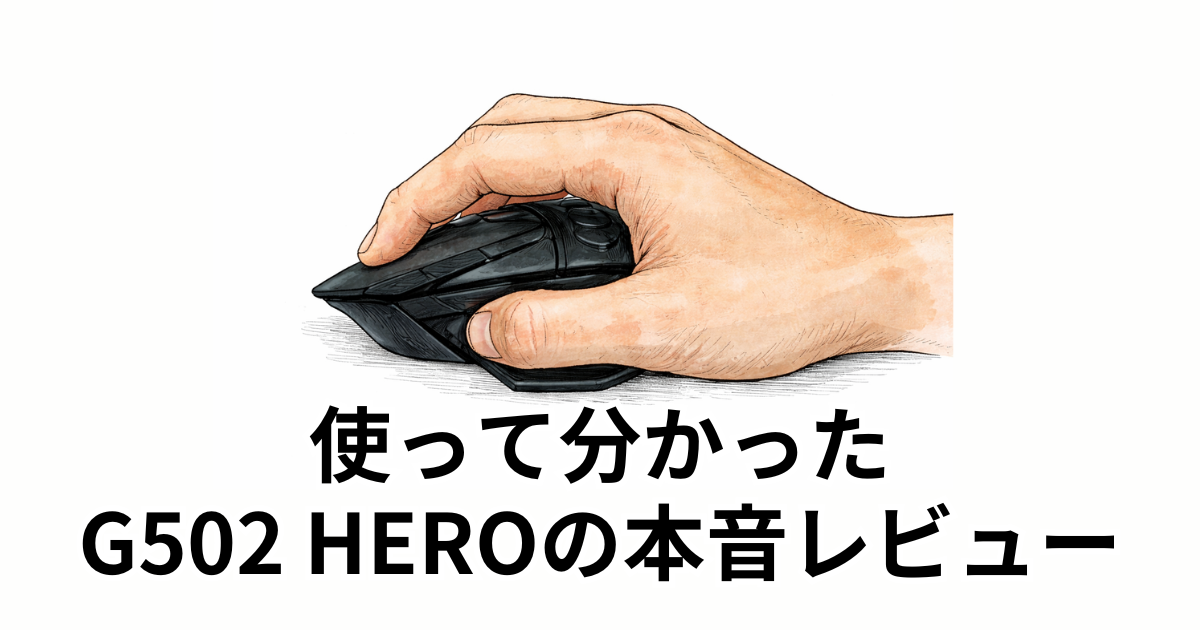
Logicool G502 HEROが気になっているけど、実際の使い心地や設定方法が分からず迷っていませんか。この記事ではレビューをもとに、設定や使い方まで分かりやすく解説します。
この記事のポイント
・Logicool G502 HEROのリアルなレビュー
・メリットとデメリットの整理
・G HUBを使った設定方法
・用途別のおすすめ設定
・自分に合うかの判断ポイント
それでは早速見ていきましょう。
G502を初めて使うなら、まずはこのHEROモデルで十分です。センサー性能は上位機種と同じで、価格だけが大きく抑えられています。ワイヤレスにこだわらないなら、最も合理的な選択です。
Logicool G502 HEROを実際に使って感じた特徴と第一印象

見た目がゴツそうだけど、実際の使い心地ってどうなんだろう?

最初は自分も同じ印象でした。ただ、実際に触ってみると意外と違う部分も多いんですよ。まずはそのあたりから整理していきますね。
初めて手に取ったときに感じたのは、見た目以上にしっかりした作りと独特の存在感でした。ゲーミングマウスらしいデザインですが、実際に使ってみると操作のしやすさや機能性の高さがすぐに伝わってきます。ここでは、使い始めてすぐに感じたポイントを率直にまとめます。
Logicool G502 HEROのデザインと持ちやすさのリアルな感想
最初に感じたのは、手にフィットする独特の形状です。右手専用のエルゴノミクスデザインになっていて、自然に親指がボタン位置に収まります。見た目は少しゴツめですが、実際に握ると違和感は少なく、むしろ安定感があります。特に親指の置き場がしっかり作られているため、長時間の操作でも疲れにくい印象でした。素材も安っぽさはなく、全体的にしっかりした作りです。
初めて触ったときに分かる操作性とボタン配置の使いやすさ
使い始めてすぐに感じたのが、ボタンの多さと配置の工夫です。最初は多すぎるように思えましたが、実際にはよく使う位置に集中しているため、慣れると直感的に操作できます。クリック感も軽すぎず重すぎずで、しっかり押した感覚があります。サイドボタンも押しやすく、誤操作は起きにくい印象でした。全体として、考えられた配置だと感じます。
重量やサイズ感は実際どうか?長時間使用での印象
重量は軽いマウスと比べるとやや重めですが、その分しっかりとした安定感があります。最初は少し重く感じるかもしれませんが、使い続けるうちに操作がブレにくいというメリットを感じやすくなります。サイズもやや大きめなので、手が小さい方は注意が必要です。ただし、逆に手が大きい方にはフィットしやすく、長時間の使用でも安心して使える印象でした。
| 項目 | 内容 |
|---|---|
| 本体重量 | 約121g(ウェイト調整可能) |
| サイズ | やや大きめ(右手用デザイン) |
| 形状 | エルゴノミクス設計 |
| グリップ感 | しっかり握れる安定型 |
| 向いている手のサイズ | 中〜大きめの手 |
G502を初めて使うなら、まずはこのHEROモデルで十分です。センサー性能は上位機種と同じで、価格だけが大きく抑えられています。ワイヤレスにこだわらないなら、最も合理的な選択です。
Logicool G502 HEROレビュー|使って分かったメリットと魅力
スペックは良さそうだけど、実際に使ってメリットってちゃんと感じるのかな?
カタログだけだと分かりにくいですよね。自分も使ってみて初めて気づいたポイントがいくつかありました。そのあたりを具体的に紹介していきます。
実際にしばらく使ってみると、このマウスが評価されている理由がよく分かります。単にスペックが高いだけではなく、日常の操作やゲームプレイの中で「使いやすい」と感じる場面が多いのが特徴です。ここでは、特にメリットとして感じたポイントを具体的に紹介します。
多ボタンによる作業効率アップは本当に実感できるのか
11個のボタンは最初こそ持て余し気味ですが、設定をしていくことで一気に便利になります。例えばコピーや貼り付け、戻る操作などを割り当てると、キーボードに手を伸ばす回数が減ります。慣れてくると自然と手が動くようになり、作業の流れがスムーズになります。特にブラウジングや資料作成では、効率の違いをしっかり体感できました。
| 機能 | 内容 | 活用例 |
|---|---|---|
| ボタン数 | 11個 | ショートカット割り当て |
| マクロ機能 | 対応 | 複数操作を一括実行 |
| サイドボタン | 親指操作可能 | 戻る・進む操作 |
| Gシフト | 一時的に機能切替 | 作業効率向上 |
| プロファイル | 複数保存可能 | 用途別に切替 |
HEROセンサーの精度とゲームでの操作感を検証
ポインターの動きはとても滑らかで、細かい操作にもきちんと追従してくれます。特にFPSゲームでは、狙った場所にカーソルを合わせやすく、ブレにくさを感じました。DPIの調整幅も広いため、自分のプレイスタイルに合わせて細かく設定できます。過度に敏感すぎることもなく、安定した操作ができる点は安心材料になるでしょう。
スクロールホイールやDPI切替の便利さを実体験で解説
スクロールホイールは通常モードと高速モードを切り替えられるため、用途に応じて使い分けができます。長いページを一気に移動したいときは高速スクロールが役立ちますし、細かく操作したいときは通常モードが便利です。また、DPI切替ボタンも直感的に使えます。状況に応じて感度を変えられるので、作業とゲームの両方で活躍する機能だと感じました。
G502を初めて使うなら、まずはこのHEROモデルで十分です。センサー性能は上位機種と同じで、価格だけが大きく抑えられています。ワイヤレスにこだわらないなら、最も合理的な選択です。
Logicool G502 HEROレビュー|気になったデメリットと注意点
良いところだけじゃなくて、正直なデメリットも知っておきたい…
そこは気になりますよね。実際に使って感じた点を中心に、購入前に知っておくと安心できるポイントをまとめていきます。
全体的に満足度は高いマウスですが、使っていく中で気になる点もいくつかありました。購入前に知っておくことで、後悔を防ぎやすくなります。ここでは実際に使って感じた注意点を、正直な視点でまとめます。
重量の重さはどの程度影響するのか正直レビュー
このマウスは軽量モデルと比べるとしっかりした重さがあります。最初は操作が少し重く感じることもありますが、慣れてくると安定した動きにつながります。特に細かい操作ではブレにくくなるため、メリットと感じる場面もありました。ただし、素早く大きく動かすプレイスタイルの方は、軽いマウスの方が合う可能性もあります。
サイズ感と手の大きさによる相性について
サイズはやや大きめなので、手の小さい方だと持ちにくさを感じるかもしれません。特に指先で操作する持ち方の場合、ボタンに届きにくいこともあります。一方で、手が大きい方やしっかり握る持ち方には相性が良く、フィット感を得やすいです。購入前にサイズ感をイメージしておくことが大切だと感じました。
使い始めて気づいた細かい不満点と対策
使い込む中で感じたのは、ボタンが多い分、最初は少し混乱しやすい点です。どのボタンに何を割り当てたか覚えるまで時間がかかることもあります。ただ、G HUBで自分好みに整理すれば徐々に使いやすくなります。最初から完璧を目指すよりも、少しずつ設定を調整していくと、快適に使えるようになりました。
G502を初めて使うなら、まずはこのHEROモデルで十分です。センサー性能は上位機種と同じで、価格だけが大きく抑えられています。ワイヤレスにこだわらないなら、最も合理的な選択です。
Logicool G502 HEROの設定方法|G HUBでのカスタマイズ手順
設定が難しそうで不安…。初心者でもちゃんと使いこなせる?
最初はそう感じるかもしれませんが、順番に見ていけばそこまで難しくありません。基本の流れから一つずつ整理していきましょう。
このマウスの本領は、専用ソフト「G HUB」を使って設定をカスタマイズしてから発揮されます。初期状態でも使えますが、自分に合った設定にすることで使い勝手は大きく変わります。ここでは基本的な設定の流れを、実際に触りながら分かりやすく解説します。
Logicool G HUBの基本設定と初期セットアップの流れ
まずはG HUBをインストールしてマウスを接続します。起動するとデバイスが自動認識されるので、画面上からG502 HEROを選択します。最初に行いたいのは、感度やボタンの基本設定です。特に何も変更しなくても使えますが、自分の操作感に合わせて調整しておくと後が楽になります。設定画面はシンプルなので、初めてでも迷いにくい印象でした。
DPI設定とプロファイル切替の具体的なやり方
DPIはマウスの動きの速さを決める重要な項目です。G HUBでは複数のDPIを設定しておき、ボタンで切り替えられるようにできます。例えば、作業用は低め、ゲーム用は高めにするなど使い分けが可能です。また、アプリごとにプロファイルを作成すれば、自動で設定が切り替わります。状況に応じて最適な操作ができるのは大きな利点です。
ボタン割り当てとマクロ設定の実用例
各ボタンには好きな操作を割り当てることができます。例えば、戻る・進むといった基本操作だけでなく、キーボードのショートカットも設定可能です。さらにマクロを使えば、複数の操作を一つのボタンにまとめることもできます。最初はシンプルな設定から始めて、慣れてきたら少しずつ追加していくと、無理なく使いこなせるようになります。
G502を初めて使うなら、まずはこのHEROモデルで十分です。センサー性能は上位機種と同じで、価格だけが大きく抑えられています。ワイヤレスにこだわらないなら、最も合理的な選択です。
Logicool G502 HEROのおすすめ設定|用途別に最適化してみた
結局どんな設定にすればいいのか迷いそう…
用途によって最適な設定は変わります。自分が試してしっくりきたパターンをベースに、考え方を紹介していきますね。
実際に使い込んでいくと、自分の用途に合わせた設定がとても重要だと分かってきます。同じマウスでも設定次第で使いやすさは大きく変わります。ここではゲームや作業など、シーン別に試して良かった設定の考え方を紹介します。
FPSゲーム向けに調整したDPIとボタン設定
FPSでは細かいエイムが重要になるため、DPIはやや低めに設定すると安定しやすくなります。さらに、DPIシフトボタンを活用すれば、一時的に感度を下げて精密な操作が可能です。よく使う操作はサイドボタンに割り当てておくと、キーボード操作を減らせます。慣れてくると視点移動と操作がスムーズにつながり、プレイの安定感が増していきます。
| 用途 | DPI目安 | 設定ポイント |
|---|---|---|
| FPSゲーム | 400〜1600 | 低めで精密操作重視 |
| MMO・RPG | 1600〜3200 | ボタン活用で操作効率重視 |
| 作業用 | 800〜2000 | 安定した操作性重視 |
| ブラウジング | 1200〜2400 | スクロールと移動のバランス |
| クリエイティブ作業 | 800〜1600 | 細かい操作を優先 |
作業効率を上げるためのショートカット割り当て例
日常作業では、コピーや貼り付け、ウィンドウ切り替えなどをボタンに割り当てると便利です。特にブラウザ操作では「戻る」「進む」を親指側に設定するだけでも操作がかなり楽になります。さらに、よく使うショートカットをまとめて登録しておくと、手の移動が減り効率が上がります。最初はよく使う機能から設定するのがおすすめです。
普段使いとゲームを両立するバランス設定の考え方
ゲームと作業を両方行う場合は、プロファイルを分けて使うのがポイントです。普段使いは中程度のDPIで安定させ、ゲーム用はプレイスタイルに合わせて調整します。G HUBの自動切替を使えば、アプリごとに設定が変わるので手間がかかりません。一つの設定にこだわるよりも、用途ごとに最適化する方が結果的に使いやすくなります。
G502を初めて使うなら、まずはこのHEROモデルで十分です。センサー性能は上位機種と同じで、価格だけが大きく抑えられています。ワイヤレスにこだわらないなら、最も合理的な選択です。
まとめ
ここまで実際に使った感想をベースに、Logicool G502 HEROの特徴や設定方法を整理してきました。最後に、購入や設定で迷っている方が判断しやすいよう、要点をシンプルにまとめます。
・多ボタンで作業効率が上がる設計
・HEROセンサーで安定した操作が可能
・DPI調整の幅が広く用途に合わせやすい
・スクロールホイールが高速と通常で切替可能
・重量はやや重めで安定感重視の設計
・サイズは大きめで手の大きさに注意が必要
・G HUBで細かいカスタマイズができる
・プロファイル機能で用途ごとに設定管理できる
・ゲームだけでなく作業用途にも活用できる
・最初はシンプル設定から慣れるのがコツ
多機能マウスをしっかり使いこなしたい人には、十分選ぶ価値のある一台です。
G502を初めて使うなら、まずはこのHEROモデルで十分です。センサー性能は上位機種と同じで、価格だけが大きく抑えられています。ワイヤレスにこだわらないなら、最も合理的な選択です。
G502 HEROがG502シリーズの中でどんな立ち位置か気になる方はこちらのまとめ記事がおすすめです→ロジクール ゲーミングマウス G502シリーズを徹底比較!G502・G502 HERO・G502 WL LIGHTSPEED・G502 X・G502 X LIGHTSPEED・G502 X PLUS LIGHTSPEEDおすすめモデル
ロジクールゲーミングマウスの全体を知りたい方はこちらにまとめています→初心者でも分かるロジクールのゲーミングマウスシリーズ解説|PRO・G502・Gシリーズの特徴と失敗しない選び方を徹底解説


コメント