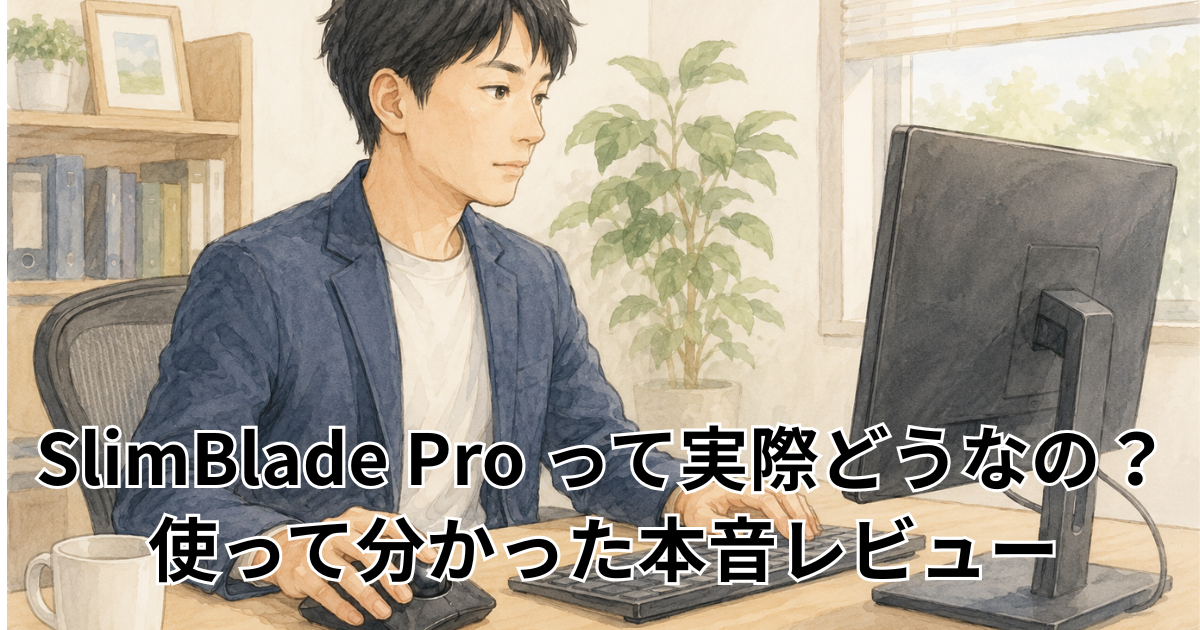
「トラックボールって使いやすいの?」「Kensington SlimBlade Pro トラックボールのレビューが知りたい」「設定方法もよくわからない」——そんな方に向けて、スペックから実際の使い心地、KensingtonWorksの設定方法まで詳しくまとめました。
この記事のポイント
- SlimBlade Proの主要スペックと特徴
- 55mm大玉ボールとデュアルセンサーの操作感
- 3種類の接続方式と最大3台切り替えの使い方
- KensingtonWorksの設定方法と実用的なカスタマイズ例
- 購入前に知っておきたいデメリットと注意点
それでは早速見ていきましょう。
手首への負担を減らしながら、精密な操作も妥協したくない。そんな方にとって、55mmの大玉とデュアルセンサーを搭載したSlimBlade Proは、長く付き合える選択肢になります。
Kensington SlimBlade Pro トラックボールとは?55mmの大玉が生む独自の操作感

トラックボールって聞いたことはあるけど、普通のマウスと何が違うの?

操作の仕組みがまったく違います。実際にどんな感覚なのか、まずは基本から見ていきましょう。
Kensington SlimBlade Pro トラックボールは、直径55mmという大玉ボールと光学式デュアルセンサーを搭載した、プロフェッショナル向けのトラックボールマウスです。手首を動かさず指先だけで操作できる設計が、長時間のデスクワークにおける身体的な負担を大きく軽減してくれます。
手首を動かさずに操作できる——トラックボールが選ばれる理由
通常のマウスは、デスク上でマウス本体を動かしてカーソルを操作します。そのため、長時間の作業では手首や肩に繰り返し負荷がかかりやすくなります。トラックボールは本体を固定したまま、指先でボールだけを転がすことでカーソルを動かす仕組みです。手首を大きく動かす必要がないため、作業中の腕・肩への疲労が格段に少なく、長時間作業が多いデスクワーカーやクリエイターに支持されています。また、マウスパッドのスペースも不要なため、デスク周りをすっきりと保てる点も選ばれる理由のひとつです。
SlimBlade Proはどんな人に向いているのか
SlimBlade Proが特に向いているのは、PC作業を毎日長時間こなすビジネスパーソンやクリエイターです。デザイナーやエンジニアのように、ピクセル単位の精密な操作が求められる方にも高く評価されています。また、右利き・左利きの両方に対応した左右対称デザインを採用しているため、利き手を選ばずに使えます。「手首が痛い」「マウスの置き場に困っている」「デスク環境をシンプルにしたい」という悩みを持つ方にとって、SlimBlade Proは有力な選択肢になります。
グレー・ホワイト・ブラック——カラーバリエーションと見た目の違い
SlimBlade Proは現在、ブラック(K72081JP)、グレー(K72085JP)、ホワイト(K72084JP)の3カラーが展開されています。グレーはツヤのある本体にグレーのボールを合わせたカラーで、Amazon.co.jp限定モデルです。ホワイトはマット仕上げのサラサラとした質感で清潔感があり、白系デスク環境との相性が好評です。ブラックは最もスタンダードで価格も比較的抑えめ。カラー選びはデスク環境や好みに合わせて選べる点が魅力です。
手首への負担を減らしながら、精密な操作も妥協したくない。そんな方にとって、55mmの大玉とデュアルセンサーを搭載したSlimBlade Proは、長く付き合える選択肢になります。
Kensington SlimBlade Pro トラックボールのスペックと基本仕様
スペックの数字だけ見てもよくわからない。実際の使いやすさに関係あるの?
それぞれの仕様が操作感にどう影響するか、具体的に解説していきます。
SlimBlade Proのスペックは、毎日の作業に必要な機能がしっかりとまとまっています。ただ数字を並べるだけでなく、実際の使用感にどう影響するかという視点で確認していきましょう。
55mmボールとデュアルセンサーによる精密トラッキング
SlimBlade Proの最大の特徴は、直径55mmという大玉ボールです。一般的なトラックボールのボールよりも大きく、指先全体で転がすような感覚で操作できます。さらに、光学式デュアルセンサーがボールの動きを正確に読み取るため、細かいカーソル操作や素早い移動を高精度で実現します。ピクセル単位の繊細な作業も、このセンサー性能があってこそ快適にこなせます。親指操作のトラックボールと比較しても、より自然な指の動きで精密なコントロールが可能という声が多く見られます。
| 項目 | 仕様 |
|---|---|
| ボール直径 | 55mm |
| センサー | 光学式デュアルセンサー |
| ボタン数 | 4ボタン |
| 接続方式 | Bluetooth / 2.4GHzワイヤレス / 有線(USB-C) |
| バッテリー | 充電式リチウムイオン(約4か月) |
| 本体サイズ | 約133×153×56mm |
| 重量 | 285g |
| 対応OS | Windows 7以降 / macOS 10.14以降 |
| 保証 | 3年(Amazon.co.jp購入時) |
3つの接続方式——Bluetooth・2.4GHz・有線を使い分ける
SlimBlade ProはBluetooth、2.4GHzワイヤレス(USBナノレシーバー)、有線(USB-C)の3つの接続方式に対応しています。デバイスを最大3台まで登録でき、ボタン操作でワンタッチ切り替えが可能です。たとえばメインPC・ノートPC・タブレットをそれぞれ登録して使い分けることもできます。Bluetooth接続時は128ビットAES暗号化でセキュリティも確保。バッテリーが切れた際でも有線モードで継続使用できるため、「充電切れで作業が止まる」というリスクがありません。
| 接続方式 | 特徴 | 最大登録台数 |
|---|---|---|
| Bluetooth | ドングル不要・128bit AES暗号化 | 3台 |
| 2.4GHzワイヤレス | USBナノレシーバー使用・安定した接続 | 1台 |
| 有線(USB-C) | 充電しながら使用可・バッテリー不要 | 1台 |
バッテリー寿命と充電方法——約4か月のロングライフ
内蔵の充電式リチウムイオンバッテリーは、1回の充電で約4か月の使用が可能です。毎日使っても充電頻度が少なくて済むため、管理の手間が少ない点は実用面で大きなメリットです。充電はUSB-Cポートで行い、付属のUSB-A to USB-CケーブルとUSB-Aアダプターが同梱されているので、すぐに充電を始められます。なお、充電中でも有線モードとして使えるため、バッテリー残量を気にせず作業を続けられます。
手首への負担を減らしながら、精密な操作も妥協したくない。そんな方にとって、55mmの大玉とデュアルセンサーを搭載したSlimBlade Proは、長く付き合える選択肢になります。
Kensington SlimBlade Pro トラックボールのレビュー——実際に使ってみた正直な感想
レビュー記事を読むと「使いやすい」って書いてあるけど、本当に誰でも使えるの?
正直なところ、慣れが必要な部分もあります。どんな感想が多いか、詳しく見ていきましょう。
スペックだけでは見えない使い心地を、実際のユーザーの声と合わせてレビューします。良い点だけでなく、気になる点についても正直にまとめました。
スクロール操作の独自性——ボールをひねるツイストの感覚
SlimBlade Proのスクロール方法は、一般的なマウスホイールとは大きく異なります。ボールを水平方向にひねる「ツイスト操作」によってスクロールを行う設計で、縦スクロールと横スクロールの両方をボール操作だけで実現しています。独特の感覚のため、最初はスクロールの意図しない入力が起きることがありますが、慣れるにつれてスムーズに操作できるようになります。ツイスト時に小気味よいクリック感があり、「スクロールしている実感が持てる」という声も多くあります。
4つのボタン配置と手の置き方——使い方に慣れるまでの期間
SlimBlade Proには左右対称に4つのボタンが配置されています。ボール下の左右ボタンが主クリックで、手のひらで押すイメージです。上部の2つのボタンはやや押しにくい位置にあるため、頻繁に使うショートカットよりも補助的な操作への割り当てに向いています。手の置き方としては、人差し指・中指・薬指の3本をボールに軽く添える形が操作しやすいとされています。慣れるまでには数日から1週間程度かかる方が多いようですが、一度馴染めば手放せなくなるほど快適という評価が目立ちます。
正直に言うと、使ってみて気になったクリック音とソフトウェアの完成度
自分が使っていて特に気になったのがクリック音の大きさです。静音マウスに慣れていたので、最初は「カチカチという音が気になるな」と感じました。また、設定アプリ「KensingtonWorks」は、カスタマイズの幅が広い一方で、自分の環境でもまれに設定が無効化されデフォルト動作に戻ってしまうことがありました。LogicoolのLogi Options+などに慣れている自分としては、ソフトウェアの安定性や機能数の面でやや物足りなさを感じる部分もあります。ハードウェアの完成度は非常に高いので、ソフトウェア面のアップデートには引き続き期待したいところです。
手首への負担を減らしながら、精密な操作も妥協したくない。そんな方にとって、55mmの大玉とデュアルセンサーを搭載したSlimBlade Proは、長く付き合える選択肢になります。
Kensington SlimBlade Pro トラックボールの設定方法——KensingtonWorksで使いやすくカスタマイズ
設定アプリって使いこなすのが難しそう。初心者でもできる?
基本操作はシンプルです。どこから手をつければいいか、順を追って確認しましょう。
SlimBlade Proは本体だけでも十分に使えますが、専用アプリ「KensingtonWorks」を活用することで、自分の作業スタイルに合わせた設定が可能になります。設定方法を順を追って確認しましょう。
KensingtonWorksのインストールと初期設定手順
KensingtonWorksはKensington公式サイトからWindows・macOS向けにダウンロードできます。インストール後、トラックボールをPCに接続(有線またはワイヤレス)すれば自動的に認識されます。初回起動時はデバイスを検出するまで少し時間がかかることがありますが、検出後はホーム画面から各ボタンの設定やトラッキング速度の変更がすぐに行えます。設定内容はクラウドへバックアップすることも可能で、PCを乗り換えた際にも設定を引き継げます。
ボタンへのショートカット割り当て——作業効率を上げるカスタマイズ例
KensingtonWorksでは4つのボタンそれぞれに、任意のショートカットキーやアクションを割り当てられます。アプリごとに異なるプロファイルを設定できるため、ブラウザ使用時は「進む・戻る」、Excel作業時は「コピー・ペースト」といった切り替えも可能です。ボタンの同時押しにも別のアクションを設定できる点も便利で、たとえばドラッグ&ドロップを同時押しに割り当てている方も多くいます。左利きの方は、スクロール方向の反転と合わせてボタン配置を左手仕様にカスタマイズすることで、使いやすさが大きく向上します。
| 設定項目 | 内容 |
|---|---|
| ボタン割り当て | クリック・ショートカット・メディアキーなど自由に設定可 |
| 同時押し設定 | 2ボタン同時押しにもアクション割り当て可能 |
| アプリ別プロファイル | ブラウザ・Excel等アプリごとに設定を切り替え |
| DPI調整 | 通常速度と修飾キー時の速度を別々に設定 |
| スクロール速度 | 速さ・慣性スクロール・方向を調整可能 |
| 設定バックアップ | クラウドへのバックアップ・復元に対応 |
DPI・スクロール速度・慣性スクロールの調整方法
KensingtonWorksではポインタ速度(DPI)の調整も細かく設定できます。通常の速度と、修飾キー(Shift・Ctrl・Option)を押したときの速度を別々に設定できるため、高速移動モードと精密操作モードを使い分けることが可能です。スクロールの速さや慣性スクロールのオン・オフも調整でき、ちょっとした回転でスクロールを続かせたい方にも対応しています。スクロール方向を逆向きに変更する設定も用意されているため、Macのナチュラルスクロールに慣れている方でもすぐに馴染めます。
手首への負担を減らしながら、精密な操作も妥協したくない。そんな方にとって、55mmの大玉とデュアルセンサーを搭載したSlimBlade Proは、長く付き合える選択肢になります。
Kensington SlimBlade Pro トラックボールはこんな人におすすめ
ここまでSlimBlade Proの特徴・スペック・レビュー・設定方法を見てきました。最後に、どんな人に向いているかを整理して、購入の判断に役立ててください。
長時間作業・デスクワーカーに刺さるエルゴノミクス設計
SlimBlade Proは、毎日長時間PCを使うデスクワーカーに特に向いています。手首を固定した状態で指先だけで操作できる設計は、繰り返し動作による手首・肩への負担を大幅に軽減します。また、高さを抑えたフラットなデザインにより、手を置いたまま自然な姿勢が保ちやすい構造です。「手首の痛みを感じてきた」「長時間作業で疲れやすい」という方が最初の一歩としてトラックボールを試すなら、SlimBlade Proは有力な候補です。
他のトラックボールとの違い——SlimBlade Proが選ばれる理由
トラックボールには親指操作タイプと中指・人差し指操作タイプの大きく2種類があります。以前、親指タイプのコンパクトなモデルを使っていたことがありますが、持ち運びには向いている一方で、精密な操作では指が疲れやすいと感じていました。SlimBlade Proのような中指操作の大玉タイプに変えてからは、複数の指でボールを支えられるため安定感があり、より繊細なコントロールがしやすくなったと実感しています。Kensingtonは1981年創業の老舗ブランドで、プロフェッショナルやエルゴノミスト(人間工学専門家)から長く支持されてきた信頼性も、選ばれる理由のひとつです。
購入前に知っておきたいデメリットと注意点
SlimBlade Proにはいくつか把握しておくべき点があります。まずクリック音はやや大きめで、静音環境(図書館や深夜の作業)では気になる場合があります。KensingtonWorksは多機能ですが、まれに設定がリセットされる報告もあるため、複雑なカスタマイズに依存する方はソフトウェアの現状を踏まえて検討することをおすすめします。また、価格帯は13,000〜15,000円前後と、エントリークラスのトラックボールと比べると高めです。ただし3年保証(Amazon.co.jp購入時)が付いており、長期間使い続けるほどコストパフォーマンスは上がります。操作に慣れるまでの期間も含めて、余裕を持って導入するのがおすすめです。
手首への負担を減らしながら、精密な操作も妥協したくない。そんな方にとって、55mmの大玉とデュアルセンサーを搭載したSlimBlade Proは、長く付き合える選択肢になります。
まとめ
Kensington SlimBlade Pro トラックボールは、55mmの大玉ボールと光学式デュアルセンサーを組み合わせた、完成度の高いプロ向けトラックボールです。手首への負担軽減・高い操作精度・3種類の接続方式と、実用面でバランスのとれた仕上がりになっています。
- 直径55mmの大玉ボールで精密なカーソル操作が可能
- 光学式デュアルセンサーで高精度なトラッキングを実現
- Bluetooth・2.4GHzワイヤレス・有線の3種類から接続方式を選択可能
- 最大3台のデバイスを登録してワンタッチ切り替え
- 充電式リチウムイオンバッテリーで1回の充電で約4か月使用可能
- 左右対称デザインで右利き・左利きどちらにも対応
- KensingtonWorksでボタン割り当て・DPI・スクロール速度をカスタマイズ
- アプリごとのプロファイル切り替えにも対応
- クリック音はやや大きめ(静音環境では注意)
- Amazon.co.jp購入で3年保証付き
毎日の長時間作業を快適にしたいなら、SlimBlade Proはしっかり検討する価値がある一台です。
手首への負担を減らしながら、精密な操作も妥協したくない。そんな方にとって、55mmの大玉とデュアルセンサーを搭載したSlimBlade Proは、長く付き合える選択肢になります。
コメント