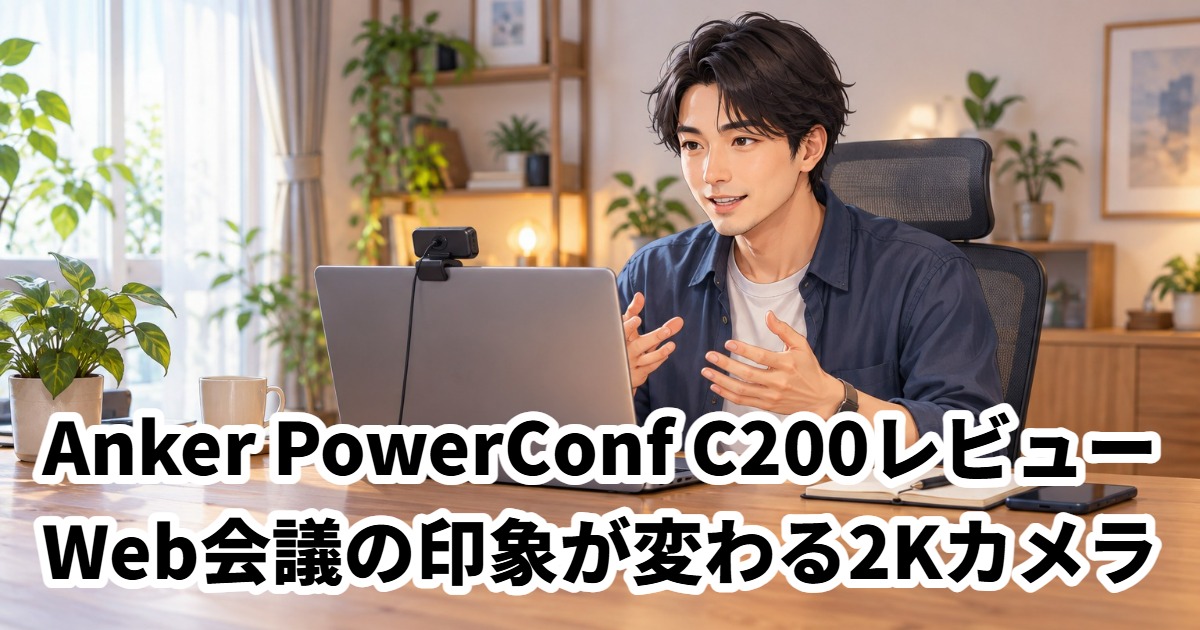
Anker PowerConf C200は、2K画質とコンパクトさを両立したウェブカメラです。ノートPC内蔵カメラの映りに不満があっても、わざわざ高いカメラは買いたくない。そんな在宅ワーカーが気になる画質、画角、マイク性能、使い勝手を、仕事目線でレビューします。
この記事のポイント
- Anker PowerConf C200の基本スペックと特徴
- 2K画質とオートフォーカスは、Web会議でどう効くか
- 画角の切り替えとAnker Workソフトでできること
- プライバシーシールドとデュアルマイクの使い心地
- 買って後悔しないための注意点と向いている人
それでは早速見ていきましょう
Web会議の映りと音声を手軽に改善したいなら、2K画質とオートフォーカス、デュアルマイクを備えたAnker PowerConf C200がおすすめです。プライバシーシールドで、使わないときも安心です。
Anker PowerConf C200とは?在宅ワーク向けウェブカメラの特徴

内蔵カメラのままでも、Web会議は困りませんか?

映りが暗かったり、画質が荒かったりすると、相手に与える印象は意外と変わります。まずはこのカメラの特徴から見ていきましょう。
Web会議の機会が増えるほど、カメラの画質は仕事の印象を左右します。最初に基本スペックと特徴を整理します。
まずは基本スペックを表で確認
以前の自分は、ノートPCの内蔵カメラのまま会議に出ていて、画面共有のあとに「少し暗いですね」と言われたことがありました。それをきっかけにウェブカメラを調べ、選んだのがAnker PowerConf C200です。2K(2560×1440)、最大30fps、サイズは約55×51×41mm、重さは約83gと、コンパクトで軽いのが特徴です。接続はUSB Type-Cで、USB-Aのケーブルも付属します。
| 項目 | 内容 |
|---|---|
| 解像度 | 2K(2560×1440) |
| フレームレート | 最大30fps |
| サイズ | 約55×51×41mm |
| 重さ | 約83g |
| レンズ・フォーカス | F2.0・オートフォーカス |
| 画角 | 65°/78°/95°で調整(Anker Work) |
| マイク | デュアルマイク(ノイズリダクション・オートゲイン) |
| その他 | プライバシーシールド付き |
「コンパクト&軽量」が選ばれる理由
設置してまず感じるのは、小ささです。ノートPCの上部にちょこんと載せても、画面の邪魔になりません。外付けモニターの上にも安定して置けて、取り回しの良さは日常使いでかなり効きます。自分は在宅と出社を行き来する日があるため、バッグに入れて持ち運ぶことも考えて選びました。軽くてかさばらないので、持ち出しへのハードルが低いのは大きな魅力です。
また、カメラ本体の厚みが少ないため、ノートPCを閉じるときに干渉しにくい点も実用的です。毎日の取り回しで、こうした細かな使いやすさが積み重なってきます。
USB Type-C接続で、PCを選ばず使いやすい
接続はUSB Type-Cが基本で、USB-A変換用のケーブルも付属しています。そのため、新しいノートPCでも少し古いデスクトップでも、変換アダプターなしで使えます。ドライバー不要で、つないですぐにWeb会議ソフトから認識されるのも助かります。設定に時間をかけたくない会社員にとって、「挿すだけで使える」感覚は、毎日の使いやすさに直結すると実感しました。
Web会議の映りと音声を手軽に改善したいなら、2K画質とオートフォーカス、デュアルマイクを備えたAnker PowerConf C200がおすすめです。プライバシーシールドで、使わないときも安心です。
2K画質とオートフォーカスはWeb会議でどう効く?
2Kって、会議で本当に必要ですか?
相手のPCやWeb会議ソフトの画質設定によって変わりますが、手元の映像が荒いままだと損をする場面があります。順番に見ていきましょう。
画質やピントの合い方は、会議での印象を左右するポイントです。実際の使用感を整理します。
画面の粒状感が減り、表情が伝わりやすくなった
内蔵カメラから切り替えて最初に感じたのは、ざらつきが減ったことです。顔の輪郭や髪のラインがすっきり映り、表情が相手に伝わりやすくなったように思います。Web会議ツールの設定やネット環境によっては、送信時に画質が下げられることもあるため、2Kの映像がそのまま届くとは限りません。それでも、元の映像が高品質であることは、自分の安心感にもつながりました。
画質を比べるときは、同じ時間帯・同じ照明で、内蔵カメラと見比べてみるのがおすすめです。違いが分かりやすくなり、買って良かったかの判断もしやすくなります。
オートフォーカスで資料を見せるのも楽
在宅ワークでは、手元の資料や商品をカメラに近づけて見せる場面もあります。オートフォーカスのおかげで、ピントが迷子になりにくく、資料の文字も読み取りやすくなりました。固定焦点のカメラだと、近づけた途端にぼやけてストレスを感じることがあります。自分は取引先との打ち合わせで、紙の資料をカメラにかざす場面が時々ありますが、スムーズに見せられるのは便利でした。
F2.0のレンズで、暗めの部屋でも見やすい
レンズはF2.0の明るさで、薄暗い室内でも比較的明るく映るとされています。自分のデスクは窓から少し離れていて、午後は暗くなりがちですが、顔がつぶれて見えにくい、という場面は減りました。ただし、暗すぎる環境ではカメラ側の性能にも限界があります。顔の正面からデスクライトを当てるなど、照明を整えるとさらに効果的です。
Web会議の映りと音声を手軽に改善したいなら、2K画質とオートフォーカス、デュアルマイクを備えたAnker PowerConf C200がおすすめです。プライバシーシールドで、使わないときも安心です。
画角の切り替えとAnker Workソフトでできること
画角って、そんなに自由に変えられるんですか?
Anker Workという専用ソフトで調整できます。何ができるのか、見ていきましょう。
部屋の背景や映る範囲は、カメラ選びで見落としがちな重要ポイントです。調整機能を整理します。
65°・78°・95°を使い分けられる
画角は65°、78°、95°の3種類から選べます。一人でWeb会議に出るときは65°で顔まわりを大きく映し、画面共有で背景も見せたいときは広めにする、といった使い分けができます。自分は部屋の背景があまり映ってほしくない日は狭め、同僚と並んで映るときは広めにしています。ワンタッチで切り替えられるので、状況に合わせた調整が簡単です。
| 画角 | 向いている場面 | 映る範囲の目安 |
|---|---|---|
| 65° | 一人で顔まわりを大きく見せたい会議 | 顔と上半身が中心 |
| 78° | 標準的なWeb会議 | 背景も少し入る |
| 95° | 同僚と並ぶ・背景も見せたい場面 | 部屋の広い範囲 |
迷ったときは、まず標準の78°から試すのがおすすめです。映像を見ながら、背景に映したくない物が入っていないかを確認し、必要に応じて狭めるか広げるかを決めると失敗しにくくなります。
Anker Workソフトの設定項目
専用のAnker Workソフトでは、画角のほか、明るさやコントラストなどの画質を調整できます。Windows 7以降、Mac OS 10.14以降に対応と案内されています。設定を一度決めてしまえば、毎回触る必要はあまりありません。自分は設置後に一度だけ明るさを微調整して、その後はほぼ触っていません。設定項目が多すぎず、初心者でも扱いやすい印象です。
設定は一度やればOK、だから続けやすい
機能が豊富でも、毎回設定が必要だと面倒になります。その点、このカメラは一度整えておけば、あとは接続するだけで使えるのが魅力です。朝イチの会議前に慌てて設定を直す、という場面もなくなりました。仕事道具は、できるだけ「考えずに使える」ことが大切だと思っています。セットアップに時間をかけたくない人にも向いている設計です。
Web会議の映りと音声を手軽に改善したいなら、2K画質とオートフォーカス、デュアルマイクを備えたAnker PowerConf C200がおすすめです。プライバシーシールドで、使わないときも安心です。
プライバシーシールドとデュアルマイクの使い心地
カメラ以外に、気になる機能はありますか?
安心感と音声の品質に関わる機能があります。順番に確認していきましょう。
映像だけでなく、安心感や音声も、Web会議の快適さに直結します。実用面の機能を整理します。
レンズを物理的に隠せるプライバシーシールド
プライバシーシールドは、カメラを使わないときにレンズを物理的に覆える機構です。在宅ワーク中、意図せずカメラが映ってしまう不安を、シンプルな仕組みで解消できます。ソフトウェア上の設定だけだと、誤作動が心配になることもありますが、物理的に隠せるとひと目で分かるので安心です。家族がいる環境では、特にありがたい機能だと感じました。
使い終わったらシールドを閉じる習慣をつけるだけで、気持ちの面でも落ち着いて仕事ができます。小さな機能ですが、毎日使う道具だからこそ、安心感の積み重ねは大きいと感じます。
デュアルマイクのノイズリダクションとオートゲイン
デュアルマイクを搭載し、周囲の雑音を抑えるノイズリダクションと、音量を自動で整えるオートゲインコントロールが働きます。自分は静かな環境ではカメラのマイクだけで会議に出ることもあり、声が聞き取りにくいと言われた経験はありません。ただし、本格的な音声品質を求める人や、周囲が騒がしい環境では、専用マイクやヘッドセットを併用するのが安心です。
ヘッドセットとの使い分け
カメラのマイクは手軽ですが、マイクの距離が離れると声が遠く聞こえることもあります。重要な商談や長時間の会議では、ヘッドセットのマイクを使い、普段の短い打ち合わせではカメラのマイクで済ませる、という使い分けをしています。道具を場面に応じて選ぶことで、手間をかけずに音の品質を保てるようになりました。
Web会議の映りと音声を手軽に改善したいなら、2K画質とオートフォーカス、デュアルマイクを備えたAnker PowerConf C200がおすすめです。プライバシーシールドで、使わないときも安心です。
購入前に知っておきたい注意点と他製品との比較
他のウェブカメラと比べて、どう選べばいいですか?
価格帯や機能で整理すると、選びやすくなります。注意点も一緒に見ていきましょう。
後悔しないために、他の選択肢との違いと、買う前に確認したい点を整理します。
フルHDのウェブカメラとの違い
同じ価格帯には、フルHD(1080P)のウェブカメラも多くあります。たとえば、Amazonで定番のロジクールC920nはフルHD、オートフォーカス、ステレオマイクを備えています。2K対応のC200は、解像度の面で有利ですが、Web会議ソフト側の上限によっては差が分かりにくいこともあります。画質を重視するか、価格を抑えるかで選び分けるのがよいでしょう。
ソフト対応と設定時の注意点
画角調整などの設定には、Anker Workソフトのインストールが必要です。会社支給のPCでは、ソフトのインストールが制限されている場合もあります。自分も一度、会社PCで画角の変更ができずに困ったことがありました。事前に、会社のルールで追加ソフトが入れられるかを確認しておくと安心です。ソフトなしでも基本的な撮影は可能です。
価格と向いている人の目安
記事作成時点のAmazonでは、9,000円前後で販売されています。内蔵カメラより映りを良くしたい、でも高価なカメラまでは必要ない、という人にちょうどいい価格帯です。逆に、配信やプロ仕様の画質を求める人には、上位機種を検討するほうが満足できるでしょう。仕事でのWeb会議をワンランク上げたい会社員やフリーランスに向いています。
| 比較項目 | Anker PowerConf C200 | フルHDの定番カメラ(例:ロジクールC920n) |
|---|---|---|
| 解像度 | 2K(2560×1440) | フルHD(1080P) |
| オートフォーカス | あり | あり |
| マイク | デュアルマイク | ステレオマイク |
| 画角調整 | 65°/78°/95°(専用ソフト) | 機種により異なる |
| 価格帯の目安 | 9,000円前後 | 6,000円台 |
Web会議の映りと音声を手軽に改善したいなら、2K画質とオートフォーカス、デュアルマイクを備えたAnker PowerConf C200がおすすめです。プライバシーシールドで、使わないときも安心です。
Anker PowerConf C200はどんな人におすすめ?結論
結局、買うべきかどうかを教えてください。
向いている人と、そうでない人をはっきりお伝えします。
最後に、使い方別のおすすめ度と、私なりの結論をお伝えします。
Web会議が週に何度もある会社員
Web会議が週に何度もある人には、おすすめしやすい一台です。毎回の第一印象を改善できる、費用対効果の高い買い物になります。自分は会議の前に「映りを気にする」ストレスが減り、内容に集中できるようになりました。道具のストレスを減らせると、仕事の質にも良い影響が出ると実感しています。
オンライン商談・面談が多いフリーランス
初対面の相手とオンラインで話す機会が多いフリーランスにも向いています。相手に与える印象が、そのまま仕事の機会につながるためです。画角や明るさを自分で調整でき、プライバシーシールドもあるので、自宅からでも安心して商談に臨めます。自分も新しい取引先との初回面談の前に、カメラの映りをチェックする習慣がつきました。
配信や高画質撮影が目的の人は別の選択肢も
一方、ライブ配信や動画制作が目的の場合は、30fpsという上限や、このクラスのセンサーでは物足りなく感じるかもしれません。その場合は、上位モデルや一眼カメラの活用を検討するのも手です。用途が仕事のWeb会議中心なら、必要十分な性能と価格のバランスです。何に使うのかを最初に決めておくと、選び間違いを防げます。
Web会議の映りと音声を手軽に改善したいなら、2K画質とオートフォーカス、デュアルマイクを備えたAnker PowerConf C200がおすすめです。プライバシーシールドで、使わないときも安心です。
まとめ
Anker PowerConf C200は、2K画質、オートフォーカス、画角調整、物理シールドをコンパクトにまとめた、Web会議向けのウェブカメラです。使い方に合うかを確認して選べば、満足度は高いはずです。
- ・解像度は2K(2560×1440)で、最大30fps
- ・サイズは約55×51×41mm、重さは約83gでコンパクト
- ・F2.0レンズとオートフォーカスで暗めの部屋や資料も見やすい
- ・画角は65°・78°・95°から選べる
- ・画角調整にはAnker Workソフトのインストールが必要
- ・レンズを物理的に隠せるプライバシーシールド付き
- ・デュアルマイクでノイズリダクションとオートゲインに対応
- ・会社PCではソフトのインストール可否を事前に確認する
- ・価格は記事作成時点で9,000円前後
- ・フルHDの定番カメラと比べ、解像度の面で優位
- ・ライブ配信用途には、上位機種や別のカメラが向く場合もある
- ・Web会議が多い会社員やフリーランスにおすすめ
ウェブカメラは小さな投資ですが、毎日の会議の印象を変えてくれます。ぜひ、ご自身の使い方に合う一台を見つけてください。
Web会議の映りと音声を手軽に改善したいなら、2K画質とオートフォーカス、デュアルマイクを備えたAnker PowerConf C200がおすすめです。プライバシーシールドで、使わないときも安心です。
コメント