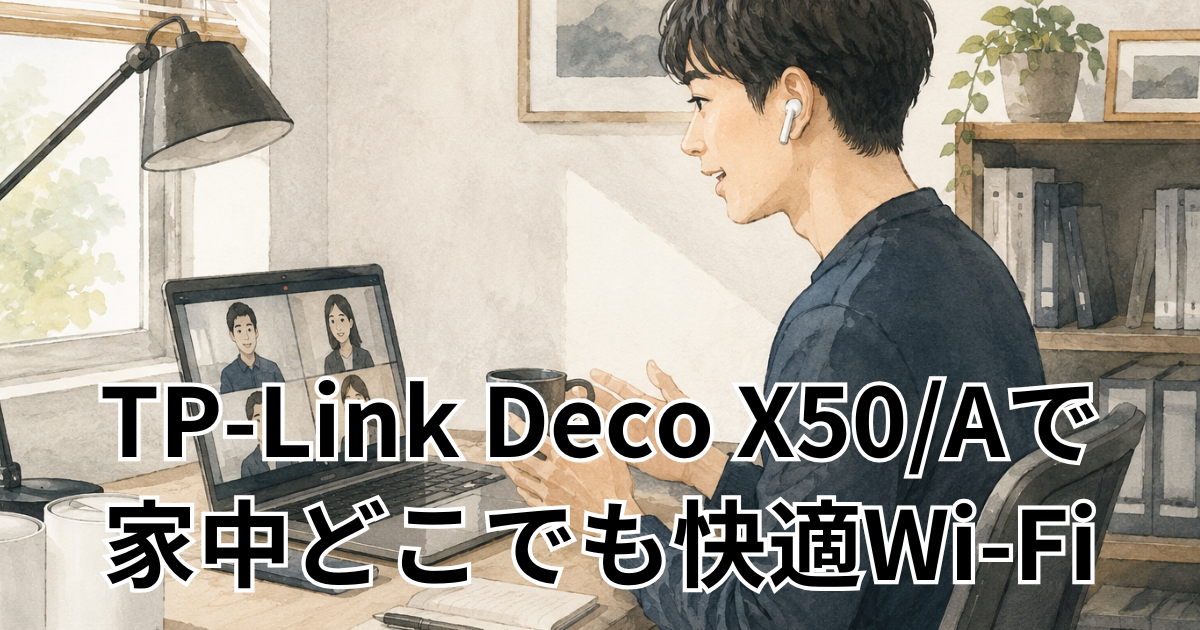
在宅ワークで書斎にこもって作業していると、Wi-Fiの電波が弱くなりオンライン会議中に映像が固まることがよくありました。メッシュWi-Fiでその悩みが解消できるなら早く知りたかった、というのが正直な感想です。
この記事のポイント
- メッシュWi-Fi選びで失敗しないためのチェックポイント
- TP-Link Deco X50/Aを実際に使って分かったこと
- 家中のWi-Fi環境を見直して感じたメリットと注意点
- 在宅ワーク以外のシーンとの通信環境の違い
- 購入前に確認しておきたい落とし穴
それでは早速見ていきましょう。
在宅ワークの通信不安を解消したい方はこちら。TP-Link Deco X50/Aをチェックする
オンライン会議中にWi-Fiが途切れて限界を感じた話

書斎で作業しているとWi-Fiが弱くて、会議中に映像が固まることがあるんですよね…

自分もそうでした。メッシュWi-Fiにしてから、その悩みがかなり変わりましたよ。
在宅ワークを始めてから、書斎で作業しているとWi-Fiの電波が弱くなり、オンライン会議中に映像が固まることが度々あって困っていました。
書斎の奥でWi-Fiが弱くなる悩み
リビングに置いたルーターから一番遠い書斎で作業することが多いのですが、アンテナ表示が1〜2本しか立たず、資料のダウンロードだけでも妙に時間がかかることがよくありました。壁を挟んでいるせいか電波が弱まりやすく、家族がリビングで動画を見ている時間帯は特に不安定さを感じていました。仕事の合間にルーターの近くまで移動して作業するのも現実的ではなく、根本的に解決したいと考えるようになりました。
オンライン会議中に映像が固まった瞬間
特に困ったのは、取引先とのオンライン会議中に自分の映像だけがカクカクになり、相手から「聞こえていますか」と聞かれてしまったことです。資料を画面共有している最中に通信が不安定になると、相手にも気を遣わせてしまい、仕事の信頼にも関わる問題だと痛感しました。有線LANを引く方法も考えましたが、書斎の配置上ケーブルを這わせるのが難しく、無線環境そのものを強化する方向で検討することにしました。
なぜメッシュWi-Fiを選んだのか
電波を強化する方法として中継機も検討しましたが、中継機は電波をリレーする際に速度が落ちやすいという話を聞き、複数の機器が連携して家全体をカバーするメッシュWi-Fiに絞って探すことにしました。最終的にTP-Link Deco X50/Aを選んだ理由は、Wi-Fi6対応でレビュー件数・評価が安定していたことに加え、2ユニット構成で価格と性能のバランスが良かったためです。
在宅ワークの通信不安を解消したい方はこちら。TP-Link Deco X50/Aをチェックする
TP-Link Deco X50/Aの基本スペックを比較して分かったこと
メッシュWi-Fiってスペックだけ見てもよく分からなくて…
そこ、迷いますよね。自分の家の間取りに当てはめて見ていくと分かりやすいので、一緒に確認していきましょう。
スペック表だけでは効果が分かりにくいので、自宅の間取りに当てはめながら実際の使用感を確認していきます。
Wi-Fi6・HE160対応で何が変わるのか
最新規格のWi-Fi6に対応しているだけでなく、通信のチャネル幅を広げるHE160にも対応しているため、対応端末であれば従来のWi-Fi6ルーターよりもさらに高速な通信が可能になります。実際にノートPCで速度を測定してみると、以前のルーターと比べて特にダウンロード速度の安定感が増したと感じており、複数の端末が同時に通信していても遅延を感じにくくなりました。
2ユニットで420m²カバーは実際の我が家でどうだったか
公称では2ユニット使用時に420m²までカバーできるとされていますが、一般的な戸建てやマンションであれば、リビングと書斎など離れた2部屋に1台ずつ設置するだけで、家中どこでもアンテナがしっかり立つようになりました。以前は電波が届きにくかった書斎の奥でも、速度測定の結果がリビングとほぼ変わらない数値になっており、公称値以上に体感の変化は大きいと感じています。
150台接続・AIメッシュの実力
自宅では多くても10台程度の端末しか接続していませんが、最大150台まで接続できる仕様のため、スマート家電を今後増やしても余裕を持って対応できそうです。AIメッシュ機能により、部屋を移動しながらスマートフォンを使っていても、意識することなく電波の強いユニットへ自動的に接続先が切り替わっており、この切り替えのスムーズさは想像していた以上でした。
| 項目 | 内容 |
|---|---|
| 通信規格 | Wi-Fi6(802.11ax)/HE160対応 |
| 通信速度 | 2402+574Mbps |
| カバー範囲(2ユニット) | 約420m² |
| 同時接続台数 | 最大150台 |
| 有線ポート | ギガビットポート×3 |
| 保証期間 | 3年 |
在宅ワークの通信不安を解消したい方はこちら。TP-Link Deco X50/Aをチェックする
実際に使って感じた設定・接続のリアルな使用感
ネットワーク機器の設定って難しそうなイメージがあるんですが…
正直に言うと自分も苦手意識がありました。でも実際はかなり簡単だったので、素直に書いていきますね。
スペック上は問題なくても、実際に使ってみないと分からない部分も多いので、良かった点と気になった点を正直に書いていきます。
アプリでの初期設定にかかった時間
以前使っていたルーターはブラウザの設定画面と格闘した記憶があったのですが、Decoは専用アプリをインストールして画面の指示に従うだけで、2台分の設定が10分程度で完了しました。ネットワーク機器の設定に苦手意識があった自分でも迷うことなく進められたので、初めてメッシュWi-Fiを導入する人にも扱いやすい仕様だと感じています。
既存ルーターからの乗り換えで迷ったこと
契約しているプロバイダーから支給されているモデムとの接続方法が分からず、最初は設定に少し戸惑いました。調べてみると、モデムをブリッジモードに切り替えてDeco側をルーターとして機能させる構成にすれば問題なく動作することが分かり、乗り換え時にはこの接続構成を事前に確認しておくとスムーズです。
本体が発熱する点について
長時間使用していると本体がほんのり温かくなることに気づきました。調べてみると、高性能な処理をこなしている際の自然な発熱で、故障ではないとのことでしたが、通気性の悪い場所に設置すると熱がこもりやすくなる可能性があります。本棚の中や布をかぶせた状態での設置は避け、風通しの良い場所に置くようにしています。
在宅ワークの通信不安を解消したい方はこちら。TP-Link Deco X50/Aをチェックする
家中のWi-Fi環境を見直して分かったメリットと注意点
家中のWi-Fiを見直すと、そんなに変わるものなんですか?
かなり変わりましたよ。気になった点も含めて、包み隠さずお伝えしますね。
導入から数ヶ月経ちましたが、家中の通信環境を見直したことで気づいたメリットと注意点をまとめておきます。
部屋を移動しながらのオンライン会議で感じた変化
ノートPCを持って書斎からリビングへ移動しながらオンライン会議に参加しても、以前のように映像が固まることがなくなりました。部屋をまたいで移動する際も接続先のユニットが自動で切り替わるため、会議中に電波の悪い場所を気にする必要がなくなったのは想像以上に大きな変化でした。
同僚が使っている中継機タイプと比べて感じた差
同僚の家で使っている安価な中継機タイプを試させてもらったことがあるのですが、中継機に近づくほど速度が回復する一方、中継機から離れると急に不安定になる場面が見られました。メッシュWi-Fiのようにユニット間がシームレスに連携する仕組みではないため、家の広さや電波の届きにくさによっては中継機よりもメッシュ型の方が結果的に満足度が高いと感じています。
| 方式 | 電波が弱い場所での挙動 |
|---|---|
| メッシュWi-Fi(Decoなど) | ユニット間をシームレスに自動切り替え |
| 中継機タイプ | 中継機から離れると速度が不安定になりやすい |
接続台数が増えても速度が落ちにくい理由
Wi-Fi6の技術のひとつであるOFDMAにより、複数の端末が同時に通信していても通信の渋滞が起きにくい仕組みになっています。実際に家族全員がそれぞれの端末で動画視聴やオンライン会議を同時に行っても、以前のルーターのように極端に速度が落ちる場面が減ったと実感しています。
在宅ワークの通信不安を解消したい方はこちら。TP-Link Deco X50/Aをチェックする
在宅ワーク・オフィス・出張先での通信環境の違い
自宅以外の場所でも通信環境の違いを感じるものなんですか?
はい、実は場所によって快適さの感じ方がけっこう違うんですよ。
自宅のWi-Fi環境を整えたことで、働く場所によって通信環境のありがたみを感じる場面が変わってきました。
自宅の書斎・リビングでの定番運用
自宅ではリビングと書斎にそれぞれ1台ずつユニットを設置し、家中どこにいても安定した電波が届く状態を維持しています。オンライン会議はもちろん、大きなファイルのアップロードやクラウドへのバックアップも待ち時間を意識せずに行えるようになりました。
オフィスの共有Wi-Fiとの違い
出社時に利用する会社の共有Wi-Fiは、多くの社員が同時に接続するため、時間帯によっては速度が落ちることがあります。自宅の通信環境を整えてからは、オフィスの共有Wi-Fiの混雑ぶりをより強く意識するようになり、通信環境の差が仕事の快適さに直結すると改めて感じています。
出張先のホテルWi-Fiとの比較で見えたこと
出張先のホテルのWi-Fiは部屋によって電波の強さがまちまちで、オンライン会議中に接続が不安定になることも珍しくありません。自宅の安定した通信環境に慣れてしまうと、出張先でのちょっとした通信の不安定さがより気になるようになり、自宅の作業環境のありがたさを改めて実感するきっかけになりました。
在宅ワークの通信不安を解消したい方はこちら。TP-Link Deco X50/Aをチェックする
買う前に知っておきたい注意点3つ
購入する前に確認しておいた方がいいことってありますか?
あります。ここを知らずに買うと、期待した効果を感じにくいかもしれません。
便利な反面、購入前に知っておいた方がいい点もいくつかあったので、実際に使って気づいたことを3つにまとめておきます。
設置場所は本体の発熱と通気性を考慮する
長時間稼働させると本体がほんのり熱を持つため、風通しの悪い棚の中や布をかぶせた状態での設置は避けた方が安心です。設置場所を決める際は、家具の配置だけでなく通気性も合わせて確認しておくことをおすすめします。
海外メーカー製であることが気になる人へ
口コミの中には海外メーカー製であることへのセキュリティ面の懸念を挙げる声も見られました。実際にはルーター自体を直接インターネットに接続せず、契約回線側のゲートウェイと組み合わせてアクセスポイントとして使う構成にすれば、過度に心配する必要はないという意見も多く見られます。気になる場合は、自分の家庭内ネットワークの構成と合わせて確認しておくと安心です。
契約回線の速度がボトルネックになる場合がある
ルーター自体がどれだけ高性能でも、契約しているインターネット回線の速度がそれを下回っていては効果を実感しにくくなります。導入前に自分の契約回線の実測速度を確認し、回線側がボトルネックになっていないかをチェックしておくと、期待していた速度改善を得やすくなります。
| 確認ポイント | チェック内容 |
|---|---|
| 設置場所 | 通気性の良い場所に設置し発熱を逃がす |
| ネットワーク構成 | ゲートウェイ分離・ブリッジモードの確認 |
| 契約回線速度 | 実測速度がボトルネックになっていないか確認 |
在宅ワークの通信不安を解消したい方はこちら。TP-Link Deco X50/Aをチェックする
まとめ
家中のWi-Fi環境を見直したことで、オンライン会議中の映像の乱れがなくなり、部屋を移動しながらでも安心して作業できるようになったのが一番の変化でした。
- Wi-Fi6・HE160対応で対応端末なら高速通信が可能
- 2ユニットで420m²までカバー、離れた部屋の電波も改善
- 最大150台接続・AIメッシュで自動的に最適なユニットへ切り替え
- 専用アプリで初期設定は10分程度と簡単
- プロバイダーのモデムはブリッジモードでの接続構成を確認
- 長時間使用で本体がほんのり発熱するため設置場所の通気性に注意
- 中継機タイプと比べてユニット間の切り替えがシームレス
- 海外メーカー製が気になる場合はネットワーク構成を確認
- 契約回線の実測速度がボトルネックになっていないか事前確認
- オンライン会議・大容量ファイルのやり取りが多い人ほど効果を実感しやすい
家の中でWi-Fiの電波が届きにくい場所がある在宅ワーカーには、設置場所と回線速度を確認した上で導入する価値のあるアイテムだと感じています。
在宅ワークの通信不安を解消したい方はこちら。TP-Link Deco X50/Aをチェックする

コメント