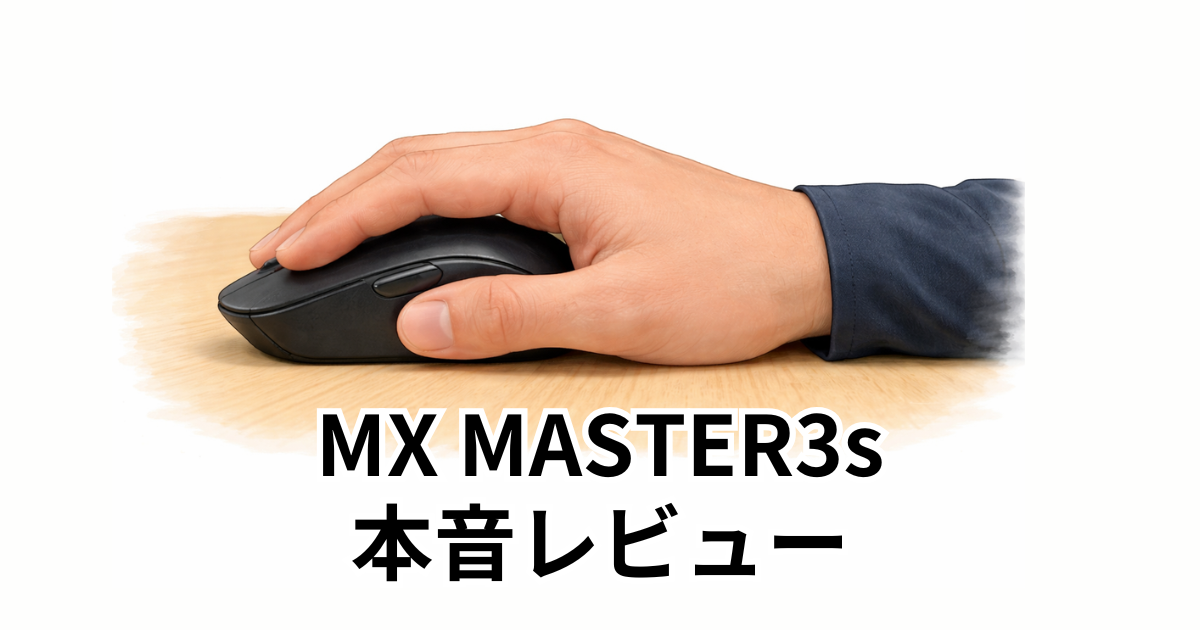
Logicool MX Master 3Sを実際に使うと、作業の流れが驚くほど整い、普段のパソコン操作が自然に快適になっていきます。ロジクール MX Master 3Sの使用感やMX Master 3Sレビューの実体験をもとに、購入前の不安を解消できる内容をまとめました。どんな人に向いているのか気になりませんか?
この記事のポイント
・Logicool MX Master 3Sの特徴と使い心地
・ロジクール MX Master 3Sの利点・弱点
・MX Master 3Sレビューから分かる適性
・作業効率が変わるポイント
・購入前に確認したい注意点
それでは早速見ていきましょう。
MX Master 3Sは、静音性と精度がしっかり強化された完成度の高いモデルです。クリック音が気になりにくく、長時間の作業でもストレスを感じにくいのが特徴です。
Logicool MX Master3S を実際に使ってわかった“作業効率が変わる理由”

高性能って聞くと便利そうだけど、実際どこが変わるのかピンとこないんですよね…。普通のマウスとそんなに違うんでしょうか?

確かに使う前は違いが分かりづらいですよね。けれど、日常のちょっとした操作が積み重なると印象が変わってきます。どんな部分で体感が変わったのか、ここから順に説明していきますね。
Logicool MX Master 3S をしばらく使ってみて感じたのは、普段のパソコン作業がとてもスムーズになることでした。大きな変化を求めていなかった人でも、小さな動きの積み重ねが快適さにつながると気づけるはずです。私自身も、クリック音の静かさや細かな操作のしやすさなど、実際に触れてみないと分からない発見が多くありました。初めて高性能マウスに触れる方でも扱いやすく、日常的な作業を自然に支えてくれる存在です。
静音クリックの自然な感触とストレスの少ない操作性
静音クリックは、指先で押したときの軽い抵抗だけが伝わるような心地よさがあり、周りを気にせず使える点が魅力です。カチッという大きな音が鳴らないので、夜の作業やオンライン会議中でも気をつかわずに操作できます。また、クリックが軽いため長い時間作業しても指が疲れにくく、パソコン操作がつい楽になるような感覚がありました。静かさと操作性のバランスが自然で、作業に集中しやすい環境づくりに役立ちます。
8,000DPIセンサーが日常作業でどれだけ違いを生むのか
8,000DPI のセンサーは、特別な設定をしなくてもカーソルが滑らかに動き、細かい位置合わせも簡単にできる点が印象的でした。普段の作業では高いDPIが必要ないと思いがちですが、画面が大きい環境や複数ディスプレイを使っていると特に違いが分かります。小さな手の動きで広い範囲を移動できるため、無駄な動作が減り、自然と作業スピードが上がりました。精度が高いことで、資料作成や画像編集の調整にも使いやすさを感じます。
| DPI設定 | カーソル速度の特徴 | 向いている作業内容 |
|---|---|---|
| 1,000〜2,000 | ゆっくりで安定 | 文章作成・資料チェック |
| 2,000〜4,000 | バランスの良い速度 | Web閲覧・一般作業 |
| 4,000〜8,000 | 素早い移動が可能 | マルチモニター操作・細かい編集 |
MagSpeedホイールの精密スクロールが長時間作業で活きる瞬間
MagSpeedホイールは指先に軽く触れるだけでスクロールが進み、長いページを素早く移動するときにとても便利でした。細かな段階で動かせるので資料の読み込みや文章チェックがしやすく、必要な場所へ素早く戻れる点も使いやすさにつながっています。また、ホイールの音がとても静かで、集中したい作業中でも気が散りにくいのが嬉しいところです。長い時間パソコンを扱う人にとって、疲れにくさを支えてくれる機能だと感じました。
MX Master 3Sは、静音性と精度がしっかり強化された完成度の高いモデルです。クリック音が気になりにくく、長時間の作業でもストレスを感じにくいのが特徴です。
ロジクール MX Master 3S のエルゴノミクスが手に与えるリアルな影響
手が疲れにくいって聞くけど、本当にそんなに違うんですか?形が独特だから逆に合わなかったら心配で…。
そうですよね。見た目だけでは判断しにくい部分です。でも、実際に触れてみると“なぜこの形なのか”が分かるようになります。どんなふうに手に馴染むのか、詳しくお話していきます。
ロジクール MX Master 3S を実際に使ってみると、手への負担がかなり減ることに気づきます。特に長くマウスを握っていると違いがはっきり感じられ、形状が自然に手のカーブに沿うため力を入れなくても安定して握れるのが印象的でした。初めて高機能マウスを使う方でも無理なく扱えるため、長時間作業が多い人ほど恩恵を感じやすい設計だといえます。普段のデスクワークを少しでも快適にしたい人にとって、見逃せないポイントになるはずです。
長時間のデスクワークでも疲れにくい握り心地の理由
手のひらをしっかり支える形状になっており、自然に添えるだけでフィットするため余計な力を入れなくても操作できます。マウスの高さが適度にあるので手首が反りにくく、長時間作業しても負担がたまりにくい点が特徴でした。特に、軽く握るだけでカーソルを動かせるため、小さな手の動きで済むのも疲れを軽減する理由の一つです。作業が続くほど違いに気づきやすく、無理なく集中しやすい環境を作り出してくれます。
親指ボタン・サムホイールの使い勝手を徹底レビュー
親指部分にはボタンとサムホイールがあり、親指を軽く動かすだけで直感的に操作できるようになっています。戻る・進むといった動作だけでなく、スクロール方向の切り替えやアプリの操作も割り当てられるため、普段の作業がよりスムーズに感じられました。サムホイールは抵抗感が少なく、横方向の細かな移動をするときに便利で、資料作成やタイムライン操作でも役立ちます。手を大きく動かさずに済むため、作業のリズムを崩さず操作できる点が印象的でした。
重量・サイズ感は万人向けか?実使用から感じたポイント
MX Master 3S は一般的なマウスより大きめで重さもあるため、最初は少し大きく感じる方もいるかもしれません。ただ、実際に使い続けてみると安定感があり、細かい操作がしやすくなるメリットが大きいと感じました。特に手が大きい方やしっかり握れるマウスを求める方には扱いやすいサイズです。手が小さい場合は前述したように慣れるまで少し時間がかかる可能性がありますが、慣れると動かしやすくなるという印象を持ちました。
| 項目 | 数値(公式) | 特徴 |
|---|---|---|
| 高さ | 約124.9mm | 手に沿いやすい全長 |
| 幅 | 約84mm | 安定した握りやすさ |
| 奥行 | 約51mm | 手のひらを支えやすい高さ |
| 重量 | 約141g | 落ち着いた操作感 |
MX Master 3Sは、静音性と精度がしっかり強化された完成度の高いモデルです。クリック音が気になりにくく、長時間の作業でもストレスを感じにくいのが特徴です。
MX Master 3S を購入して感じた“便利だったところ”と“合わなかったところ”
便利ってよく聞きますけど、人によって感じ方が違いそうで迷います…。自分に合うかどうか判断できるポイントってありますか?
たしかに使い方によって印象は変わりますね。実際に使って感じた“良い部分”と“注意したい部分”を紹介するので、きっと判断材料になるはずです。一緒に見ていきましょう。
MX Master 3S を使い始めてすぐに、普段の作業が滑らかに進むようになったと感じました。便利だと感じる場面が多い一方で、使ってみて初めて分かった注意点もあります。どんなマウスにも向き不向きがありますが、実際に触れてみることで、どのポイントが自分の作業に合うのかを判断しやすくなるはずです。ここでは使ったからこそ分かったメリットと、気をつけたい部分の両方を紹介します。
カスタマイズ性が高いメリットをどう活かせたか
MX Master 3S のボタンやホイールは細かく割り当てを変更でき、アプリごとに操作を最適化できるのが魅力でした。例えば、画像編集ソフトでは拡大・縮小をサムホイールに設定し、資料作成ではコピーや切り替えをボタンに割り当てることで、動作が自然と短縮されます。最初は設定に時間がかかるものの、一度慣れてしまえば作業の流れが大きく変わりました。自分の作業スタイルに合わせて使える点が、このマウスをより便利にしている要素だと感じています。
| ボタン位置 | 設定できる動作例 | 使用シーン |
|---|---|---|
| サムホイール | 横スクロール・音量調整 | 資料作成・動画編集 |
| 親指ボタン(戻る/進む) | アプリ切替・コピーなど | ブラウジング・事務作業 |
| メインホイール押し込み | ジェスチャー操作 | マルチタスク作業 |
| 上部ボタン | スクロールモード切替 | 長い資料閲覧 |
複数デバイス切替(Easy-Switch)で作業がどう変わったか
Easy-Switch を利用すると、ボタン一つで別のパソコンへ操作を移すことができ、自宅と仕事の環境を行き来する際に非常に役立ちました。パソコンごとにマウスを持ち替える必要がなく、自然な流れで作業を続けられます。また、切り替え時に遅れを感じにくく、ストレスなく使用できる点も好印象でした。複数端末を使う場面が多い人にとっては、この機能が作業効率を上げる後押しになると思います。
気になったデメリットと購入前に知っておきたい注意点
実際に使っていて気になったのは、本体の大きさや重量が人によっては合わない可能性があることでした。手が小さい場合、最初は握りにくく感じるかもしれませんが、前述したように慣れてくると扱いやすくなることもあります。また、価格帯がやや高めなので、必要な機能がどれくらいあるかを事前に考えておくと失敗しにくいです。ただ、大きな欠点ではなく、使う人のスタイルに合わせて判断すれば十分に満足できるマウスだと感じました。
MX Master 3Sは、静音性と精度がしっかり強化された完成度の高いモデルです。クリック音が気になりにくく、長時間の作業でもストレスを感じにくいのが特徴です。
MX Master 3S レビュー|Mac・Windowsで使って気づいた違い
MacとWindowsで使い心地が違うって聞いたんですが、どれくらい変わるものなんでしょう?設定が難しいと不安です…。
環境によって細かな動作に違いが出ることはありますが、難しい操作は必要ありませんよ。それぞれの環境でどんなポイントが変わるか、順を追って紹介しますね。
MX Master 3S を両方の環境で使ってみると、同じマウスでも操作感に少し違いがあることに気づきます。基本的な使い心地は変わりませんが、設定のしやすさや細かな動きの反応は OS によって印象が変わる場面がありました。どちらの環境でも快適に利用できますが、自分の作業スタイルに合わせて設定することで使いやすさがさらに伸びると感じています。ここでは実際に比較して分かったポイントを紹介します。
Logi Options+ の設定で作業フローがどう改善されたか
Logi Options+ を使うと、アプリごとにボタンの動きを変えられるため、自分だけの操作環境を作りやすくなりました。特に Mac と Windows の両方で作業する場合、それぞれの環境に合った動きを設定できるため、場面ごとに使いやすさが変化します。設定画面は見やすく、難しい操作を覚えなくても直感的にカスタマイズできる点も助かりました。この柔軟性のおかげで、作業の切り替えがスムーズになり、自然と作業効率も上がった印象があります。
Macユーザーが気にしがちな細かな挙動もチェック
Mac で使うと、ジェスチャーとの相性が気になる方も多いですが、実際には問題なく扱える場面がほとんどでした。カーソルの動きも滑らかで、ウィンドウ操作やスクロールも自然に行えます。ただし、純正マウスと比べると動きの方向が異なる部分があり、最初は戸惑うことがあるかもしれません。とはいえ、設定で調整すれば違和感は減り、作業の流れを崩さずに使えるようになります。Mac の環境でも十分に活躍するマウスだと感じました。
Windows環境での使い心地と相性の良い作業ジャンル
Windows ではボタン操作の反応が早く、資料作成やタスク管理との相性がかなり良いと感じました。特に、複数のウィンドウを行き来する作業では、戻る・進むのボタンやサムホイールが大きな助けになります。また、カーソルの追従性も安定していて、細かな位置合わせが必要な作業でもストレスを感じません。普段のビジネス用途はもちろん、クリエイティブ作業でも扱いやすく、幅広い用途で使える点が魅力です。
MX Master 3Sは、静音性と精度がしっかり強化された完成度の高いモデルです。クリック音が気になりにくく、長時間の作業でもストレスを感じにくいのが特徴です。
Logicool MX Master 3S はどんな人に向いている?実体験から導いた結論
興味はあるんですが、結局自分に向いているのかどうかが分からなくて…。失敗したくないんですよね。
気持ち分かりますよ。買う前に“自分に合うのか”を見極めたいですよね。これまでの体験を踏まえて、どんな方に向いているのか整理しているので、判断の参考にしてみてください。
Logicool MX Master 3S を使い続けてみると、向いている人の特徴がだんだんと見えてきます。作業の効率化を求める人や、マウスにしっかりした操作感を求める方とはとても相性が良いと感じました。一方で、より軽い動きを求める人には別の選択肢が合う場合もあります。ここでは、実体験から「このマウスが本当に力を発揮する人」と「別のタイプを検討してもよい人」についてまとめました。
ビジネス目的・クリエイター用途で感じた適性
MX Master 3S は、資料作成や画像編集など多くの操作をこなす仕事と相性が良く、特に複数のアプリを行き来する場面で力を発揮しました。サムホイールを使えば横方向の移動が速くなり、細かな調整もしやすくなるため、作業の流れが途切れにくくなります。また、ボタンのカスタマイズにより動作を手元でまとめられるため、マウス移動の量が自然と減り、集中しやすい環境が整う点が便利でした。作業の質を高めたい人には大きな助けになると感じています。
ゲーム用途ではどうか?使ってわかった向き不向き
ゲームに関しては、軽さや素早い動きが必要なタイトルでは、本体の重さが気になる場合がありました。特に FPS のような素早い操作を求めるゲームでは、もっと軽量なモデルの方が扱いやすいかもしれません。ただし、シミュレーションやストラテジーのように正確な操作が求められるジャンルでは、ホイールの細かな調整が役立つ場面もあります。ゲームをメインに据えるなら別の選択肢も考えるべきですが、たまに遊ぶ程度なら十分に使える印象です。
MX Master 3S を選ぶべきユーザー/選ばない方が良いユーザー像
このマウスが特に合うのは、長時間作業が多い人や、操作を効率化したい方です。エルゴノミクス設計のおかげで手が疲れにくく、ボタンの割り当ても柔軟なので、自分の作業スタイルに合わせた環境づくりがしやすい点が大きなメリットになります。一方、軽いマウスを求める人や、シンプルな操作だけで十分な方には必要以上の機能と感じるかもしれません。自分の用途に合っているかを考えることで、満足度の高い選び方ができるはずです。
MX Master 3Sは、静音性と精度がしっかり強化された完成度の高いモデルです。クリック音が気になりにくく、長時間の作業でもストレスを感じにくいのが特徴です。
まとめ
Logicool MX Master 3S を使い続けて感じたのは、日常の作業が想像以上に快適になるということでした。大きく構えずに手に馴染み、気づかないうちに作業の流れを整えてくれる道具だと実感しています。ここまでの内容を踏まえ、ポイントを整理します。
・静音クリックで周囲を気にせず操作できる
・8,000DPI の高精度センサーが細かな動きに対応
・MagSpeed ホイールの滑らかなスクロール
・手に馴染むエルゴノミクス設計
・サムホイールで横移動がスムーズ
・アプリごとのカスタマイズが柔軟
・複数デバイス切替で作業環境を整理しやすい
・Mac と Windows の両方で扱いやすい
・重さやサイズは好みが分かれる要素
・長時間作業との相性が良い
自分の作業スタイルにフィットするかどうかを考えて選ぶことで、このマウスの良さを最大限に活かせます。
MX Master 3Sは、静音性と精度がしっかり強化された完成度の高いモデルです。クリック音が気になりにくく、長時間の作業でもストレスを感じにくいのが特徴です。
上位モデルのMX Master 4とも比較して検討したい方にはこちらの記事もおすすめです→Logicool MX MASTER 4は買いか?Logicool MX MASTER 3Sと4を比較して分かった両モデルの違い
MX Masterシリーズの中での3Sの位置づけはこちらの記事でまとめています→ロジクールMX Master シリーズ徹底比較|2S 3 3S 4の違い・進化ポイントと選び方を分かりやすく解説
コメント