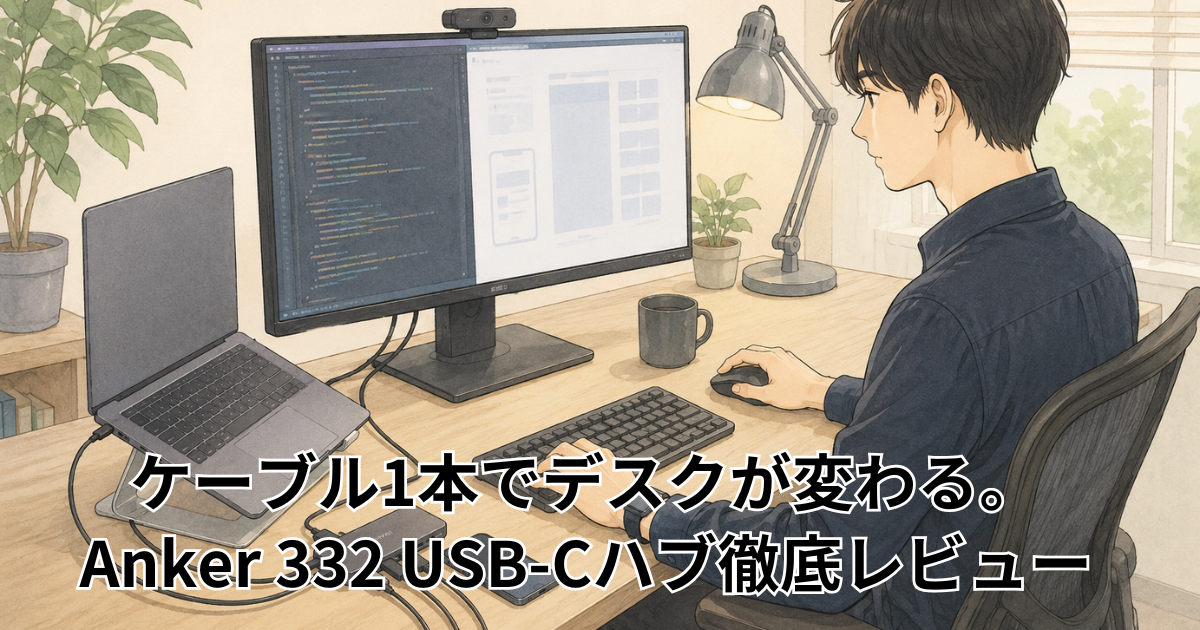
在宅ワークのデスク周りをケーブル1本ですっきり整理したい方へ。Anker 332 USB-Cハブ(5-in-1)は、価格の手頃さと必要十分な機能のバランスに優れたモデルです。実際の使用感や口コミの傾向まで詳しく解説します。
この記事のポイント
- サイズ感とポート構成
- 充電性能の実力
- 良い口コミ・気になる口コミの傾向
- 在宅ワークでの具体的な活用シーン
- 購入前に知っておきたい注意点
- 上位モデルとの違い
それでは早速見ていきましょう。
価格重視でシンプルに使えるUSB-Cハブを探しているなら、Anker 332 USB-Cハブ(5-in-1)がおすすめです。
Anker 332 USB-Cハブ(5-in-1)とは?基本スペックとポート構成をチェック

USB-Cハブって種類が多すぎて、結局どれを選べばいいのか正直迷います…

まずは基本のスペックとポート構成をしっかり見ていきましょう。数字で比べると迷いが減りますよ。
Anker 332 USB-Cハブ(5-in-1)は、USB-C1本で映像・データ・充電をまとめられる薄型ハブです。まずは基本スペックとポート構成を数値で整理し、自分の環境に合うかを判断する材料にしていきましょう。
サイズ・重さ・持ち運びやすさ
以前、出張のたびにACアダプターやHDMIケーブルを何本もカバンに詰めていて、地味に荷物がかさばることにストレスを感じていました。Anker 332は約122×41×12mm、重さ約50gと名刺入れ程度のサイズで、この煩わしさを解消してくれます。ノートPCの横に置いても場所を取らず、カバンの隙間にもすっと収まる薄さです。実際に手に取ると、本体はアルミ調の質感で安っぽさがなく、毎日持ち歩く道具として満足できる仕上がりでした。デスクに常設する使い方はもちろん、鞄に入れて持ち運ぶ用途にもちょうどいいサイズ感だと感じています。
搭載ポートの内訳(USB-C×2・USB-A×2・HDMI×1)
搭載ポートは、データ転送用USB-C(3.2 Gen1・最大5Gbps)が1つ、同じくデータ転送用USB-Aが2つ、USB PD対応の充電専用USB-Cが1つ、そして映像出力用HDMI(最大4K30Hz)が1つの合計5ポート構成です。同僚から「1つのUSB-Cポートで充電も映像もデータも全部できるのか」と聞かれることがありますが、実際は用途ごとにポートが分かれている点に注意が必要です。充電ポートはデータ転送に使えず、データ用ポートは充電に使えません。この役割分担を理解して接続すれば、必要な機能を過不足なくまかなえる、扱いやすい構成だと感じます。
| ポート | 数量 | 対応内容 |
|---|---|---|
| USB-C(データ) | 1 | 最大5Gbps転送・充電/映像出力は非対応 |
| USB-A(データ) | 2 | 最大5Gbps転送・充電/映像出力は非対応 |
| USB-C(PD充電) | 1 | 最大100W入力・データ/映像出力は非対応 |
| HDMI | 1 | 最大4K(30Hz)出力 |
価格とカラーバリエーション
価格は記事作成時点でブラックが2,290円、ホワイト・グレー・ブルーは2,690円前後で販売されており、USBハブ全体の中でもかなり手頃な部類に入ります。実際にレビュー件数は4,000件を超え、USBハブカテゴリーでベストセラー上位に入っていることからも、価格と性能のバランスを評価している人が多いことがうかがえます。カラーはデスク環境に合わせて選べるのが嬉しいポイントで、白系のデスクで統一感を出したい人にはホワイト、黒系の機材で揃えたい人にはブラックがなじみます。見た目の統一感まで含めて選べる点は、地味に満足度を左右する部分だと感じました。
価格重視でシンプルに使えるUSB-Cハブを探しているなら、Anker 332 USB-Cハブ(5-in-1)がおすすめです。
実際に使って分かった性能・使用感
スペック表だけ見てもピンとこなくて、実際どのくらい使えるのか気になります。
そこは実際に使ってみないとわからない部分ですよね。充電・転送・映像出力、それぞれ試した結果をお伝えします。
スペックだけでは分からない実際の使用感が気になる人も多いはずです。ここでは在宅ワークを想定し、充電・データ転送・映像出力の3つの観点から実際の性能を確認していきます。
パススルー充電(最大85W)の実力
在宅勤務中、会議が続く日はノートPCのバッテリー残量が気になるものですが、Anker 332経由でも最大85Wのパススルー充電に対応しているため、ハブを挟んだままでも安心して充電できます。ただし実際に使ってみると、100W出力対応の急速充電器とケーブルを別途用意しないと本来の充電速度が出ないことが分かりました。手持ちの安価な充電器を使ったところ、充電速度が伸び悩んだ経験があります。ハブ本体の動作にも15W分の電力が使われる仕様のため、充電器選びまで含めて初めて本来の性能を発揮できると理解しておくと失敗しません。
データ転送速度(5Gbps)を検証
データ転送用のUSB-C・USB-Aポートは最大5Gbpsに対応しており、外付けSSDから大きめの動画ファイルを移す作業でも、体感で待たされる印象はありませんでした。以前使っていた旧世代のハブでは同じ作業に倍近い時間がかかっていたため、この差は在宅ワークの細かなストレスを減らしてくれます。自分もUSBメモリでのデータ移動によく使っていますが、日常的なファイルのやり取りには十分すぎる速度だと感じます。ただしこのポートは充電や映像出力には対応していないため、あくまでデータ専用として割り切って使う必要があります。
HDMI出力(4K30Hz)の画質と安定性
HDMIポートは最大4K(30Hz)出力に対応しており、外部モニターへの画面拡張やミラーリングも問題なくこなせます。実際にオンライン会議の資料をモニターに映しながら作業したところ、文字のにじみもなくくっきりとした表示で快適でした。一方で自分の環境でも一度だけHDMI接続が途中で途切れたことがあり、使用環境によっては安定性にばらつきが出る可能性がある点は正直に伝えておきたいところです。動画編集など高いフレームレートを求める作業よりも、資料表示や画面拡張といった日常的な用途で使うのが安心だと感じています。
価格重視でシンプルに使えるUSB-Cハブを探しているなら、Anker 332 USB-Cハブ(5-in-1)がおすすめです。
同僚のUSBハブと比べて分かった、Anker 332の評価ポイント
口コミって良いことしか書いてなさそうで、あまり信用していいのか迷うんですよね。
自分が使ってみて感じたことを、良い点も気になる点も含めて正直にお話ししますね。
カタログスペックだけでなく、実際に自分が使ってみて感じたことこそ失敗しない選び方の決め手になります。良かった点も気になった点も、正直にお伝えします。
同僚も驚いた、価格以上のポート数の使い勝手
自分がこのハブを使い始めてから、机の上でPC1本を差した瞬間に電源・映像・データが全部つながる感覚には、価格を考えると素直に驚きました。以前は同僚が使っているもっと高価なハブを見て羨ましく思っていましたが、実際に自分で使い比べてみると、USB-C・USB-Aがそれぞれ2ポートずつある点はむしろこちらの方が便利だと感じる場面が多いです。在宅ワークでノートPCを頻繁に持ち出す自分にとって、抜き差しの手間が減ったのは想像以上に大きく、薄くてコンパクトなので常設・携帯どちらの使い方にもしっくりきています。
正直に言うと、使ってみて気になった2つの点
正直に言うと、自分が使っていて気になった点も2つあります。ひとつはUSBケーブル部分が硬めで取り回しがしづらいこと、もうひとつは使用中に本体がほんのり発熱することです。発熱についてはメーカーも「異常ではない」と案内しており、自分の環境では極端に熱くなることはありませんでしたが、真夏の室温が高い部屋では気になる人もいるかもしれません。また、一度だけ接続機器が認識されなくなり、すべて抜いてから挿し直したことがありました。毎日長時間つなぎっぱなしにする使い方をする人は、この点も踏まえて検討すると安心です。
以前使っていた格安ハブと比べて、正直満足している理由
気になる点はあっても、自分としては総合的に満足しています。というのも、以前使っていた別の格安ハブでは今回よりもっと頻繁に接続トラブルが起きていて、それと比べるとAnker 332は十分に許容範囲だと感じるからです。大きな欠陥というより、価格帯なりの割り切りポイントとして受け止めれば十分満足できる一台だと思います。購入前に注意点さえ把握しておけば、過度に身構える必要はないはずです。
価格重視でシンプルに使えるUSB-Cハブを探しているなら、Anker 332 USB-Cハブ(5-in-1)がおすすめです。
在宅ワーク・オフィスでの具体的な活用シーン
便利そうなのはわかったんですが、自分の働き方に合うのかまだイメージが湧きません。
在宅・出社・PC切り替えと、いくつかの場面に分けて具体的に紹介しますね。
ここからは、在宅ワーカーの働き方を想定した具体的な活用シーンを紹介します。自分の作業スタイルに当てはめてイメージしてみてください。
自宅デスクでのモニター常時接続環境
自宅のデスクでは、モニター・キーボード・マウスをすべてAnker 332に接続し、ノートPCとはUSB-Cケーブル1本だけでつなぐ運用にしています。始業時にケーブルを挿すだけでモニター出力・給電・周辺機器の接続がすべて完了するため、朝の準備がぐっと短縮されました。逆に終業時はケーブルを1本抜くだけで身支度が整うので、リビングで作業したい日や外出前の切り替えもスムーズです。デスク上のケーブルが1本にまとまることで見た目もすっきりし、集中しやすい環境づくりにも一役買っています。
出社・出張先での持ち運び活用
出社日や出張時には、ハブ本体だけをポーチに入れて持ち運んでいます。約50gという軽さなので、ノートPCやモバイルバッテリーと一緒にカバンへ入れても負担を感じません。出張先のホテルや取引先の会議室でモニターを借りられる場面でも、HDMIケーブルさえあればその場で画面拡張ができるため、資料共有がスムーズになりました。普段使わない環境でも同じ手順で接続できる安心感は、出先での作業効率に直結すると感じています。荷物を減らしたい人ほど恩恵を感じやすいアイテムです。
PC切り替え機との組み合わせ
デスクトップとノートPCを1台のモニター・キーボードで使い分けている場合、Anker 332をノートPC側に固定しておくと切り替えが簡単になります。ノートPC用のケーブルを挿すだけで作業環境がそのまま引き継がれるため、PC切り替え機と組み合わせて使っている人からの評価も高いようです。複数台の環境を行き来する働き方をしている人ほど、抜き差しの手間を減らせるメリットを実感しやすいでしょう。自宅に複数台のPCがある家庭でも、共用モニター周りをすっきり整理できます。
価格重視でシンプルに使えるUSB-Cハブを探しているなら、Anker 332 USB-Cハブ(5-in-1)がおすすめです。
購入前に知っておきたい注意点
買ってから後悔したくないので、先に弱点も知っておきたいです。
大事なところですね。充電器の条件や対応していない機器まで、正直にお伝えします。
便利な反面、購入前に知っておかないと「思っていたのと違う」となりやすいポイントもあります。後悔しないために確認しておきましょう。
充電・給電まわりの制約
パススルー充電を活かすには100W出力対応の急速充電器とUSB-Cケーブルが別途必要で、本体には付属していません。手持ちの充電器の出力が足りない場合、パソコンの充電が思うように進まず「壊れているのでは」と感じてしまうケースもあるようです。購入前に自分が使う予定の充電器のW数を確認しておくと安心です。またハブ自体の動作にも15W分の電力を使う仕様のため、100W出力の充電器を使っても実際にパソコン側へ届くのは最大85W程度になる点も覚えておきたいところです。
対応していない機器・環境
Nintendo Switchとの接続には対応していないほか、Surface GoやGalaxy S25/S24/S23 Ultraなど一部の機種では、外部からの給電がないと正常に動作しない場合があるとメーカーが案内しています。普段使っているデバイスがこれらに該当する場合は、充電器を併用する前提で使うようにしましょう。データ用のUSB-C・USB-Aポートは充電や映像出力に対応しない仕様なので、1つのポートに何でも接続できるわけではないという前提を理解しておくと、購入後の「思っていたのと違う」を防げます。
| 項目 | 内容 |
|---|---|
| 非対応デバイス | Nintendo Switch |
| 外部給電が必要な機種 | Surface Go、ASUS Chromebook Detachable CM3、Galaxy S25/S24/S23 Ultra、Galaxy Tab S7+、LG V60 ThinQ 5G |
| 推奨充電器 | 100W出力対応のUSB PD急速充電器・ケーブル(別売) |
発熱・認識トラブルへの対処法
使用中に本体が熱を持つことがありますが、メーカーによれば製品の異常ではないとされています。とはいえ気になる場合は、直射日光の当たる場所や熱がこもりやすい狭いスペースでの使用を避けると安心です。また、自分も一度だけ接続機器が認識されなくなったことがありました。その際は、接続している機器をすべて一度取り外し、ハブ単体の状態から挿し直したところ復旧しました。長時間つなぎっぱなしで使う人は、定期的に接続を見直す習慣をつけておくとトラブルを未然に防ぎやすくなります。
価格重視でシンプルに使えるUSB-Cハブを探しているなら、Anker 332 USB-Cハブ(5-in-1)がおすすめです。
競合モデルとの違い・自分に合う選び方
似たようなAnkerのハブが他にもあって、何が違うのかよくわからないんですよね。
上位モデルとの違いを整理すれば、自分に必要な1台が見えてきますよ。
最後に、上位モデルとの違いを整理します。自分の作業環境に必要なポート数や機能を照らし合わせて、最適な1台を選んでください。
Anker 565(11-in-1)との違い
Anker 565(11-in-1)は、USB-A3ポート・USB-C2ポートに加えてイーサネット・DisplayPort・オーディオジャックまで備えた本格的なドッキングステーションです。価格は8,990円とAnker 332の4倍近くになりますが、有線LANでの安定した通信や、複数の映像出力を必要とするデュアルモニター環境まで見据えるなら価格差以上の価値があります。逆に言えば、モニター1台とキーボード・マウス程度の接続で十分な人にとっては、オーバースペックになりやすい点は覚えておきたいところです。
Anker PowerExpand 8-in-1との違い
Anker PowerExpand 8-in-1は4,590円で、イーサネットポートとmicroSD/SDカードスロットを備えているのが特徴です。写真や動画のデータをSDカードから直接読み込む機会が多い人や、在宅勤務先で有線LANを使いたい人には向いています。一方でAnker 332にはカードスロットがないため、カメラのデータ移行を頻繁に行う人はこちらのモデルの方が使い勝手を感じやすいはずです。用途がシンプルな人はAnker 332、周辺機器を増やしたい人は8-in-1、というように役割分担で考えると選びやすくなります。
| モデル | 価格 | ポート数の目安 | 特徴 |
|---|---|---|---|
| Anker 332(5-in-1) | 2,290円 | USB-C×2・USB-A×2・HDMI×1 | 価格重視のシンプル構成 |
| Anker PowerExpand 8-in-1 | 4,590円 | USB-C×2・USB-A×2・HDMI×1・LAN×1・カードスロット | LAN・カードリーダー対応 |
| Anker 565(11-in-1) | 8,990円 | USB-C×2・USB-A×3・HDMI×1・DP×1・LAN×1・音声 | 本格ドッキング環境向け |
用途別におすすめのモデル
整理すると、ノートPC1台をモニターにつないでシンプルに作業したい人にはAnker 332が最もコストパフォーマンスに優れた選択肢です。有線LANやカードリーダーまで欲しい人はPowerExpand 8-in-1、デュアルモニターや本格的なドッキング環境を組みたい人はAnker 565、というように必要な機能から逆算して選ぶと失敗しません。私自身は自宅でのシンプルな1画面運用にはAnker 332で十分だと感じており、まずは手頃な価格で試してみたい人におすすめできるモデルだと思います。
価格重視でシンプルに使えるUSB-Cハブを探しているなら、Anker 332 USB-Cハブ(5-in-1)がおすすめです。
まとめ
Anker 332 USB-Cハブ(5-in-1)は、価格の手頃さと必要十分な機能性を兼ね備えた、在宅ワーカーにおすすめできるUSB-Cハブです。ここまでの内容を整理しておきましょう。
- サイズは約122×41×12mm、重さ約50gと非常にコンパクト
- ポート構成はUSB-C(データ)×1・USB-A×2・USB-C(PD充電)×1・HDMI×1の5ポート
- パススルー充電は最大85W、100W対応の充電器・ケーブルが別途必要
- データ転送速度は最大5Gbpsで日常的なファイル移動には十分
- HDMI出力は4K(30Hz)に対応、資料表示や画面拡張に便利
- Nintendo Switchや一部のタブレット・スマホには非対応
- 使用中に本体が発熱することがあるが仕様の範囲内
- まれに機器が認識されなくなることがあり、抜き差しで復旧するケースが多い
- より多機能なモデルにはAnker PowerExpand 8-in-1やAnker 565がある
- シンプルな1画面運用ならコストパフォーマンス重視でAnker 332がおすすめ
デスク周りの配線をすっきりさせたい人は、まず気軽に試せる価格帯のAnker 332から検討してみてはいかがでしょうか。
価格重視でシンプルに使えるUSB-Cハブを探しているなら、Anker 332 USB-Cハブ(5-in-1)がおすすめです。


コメント