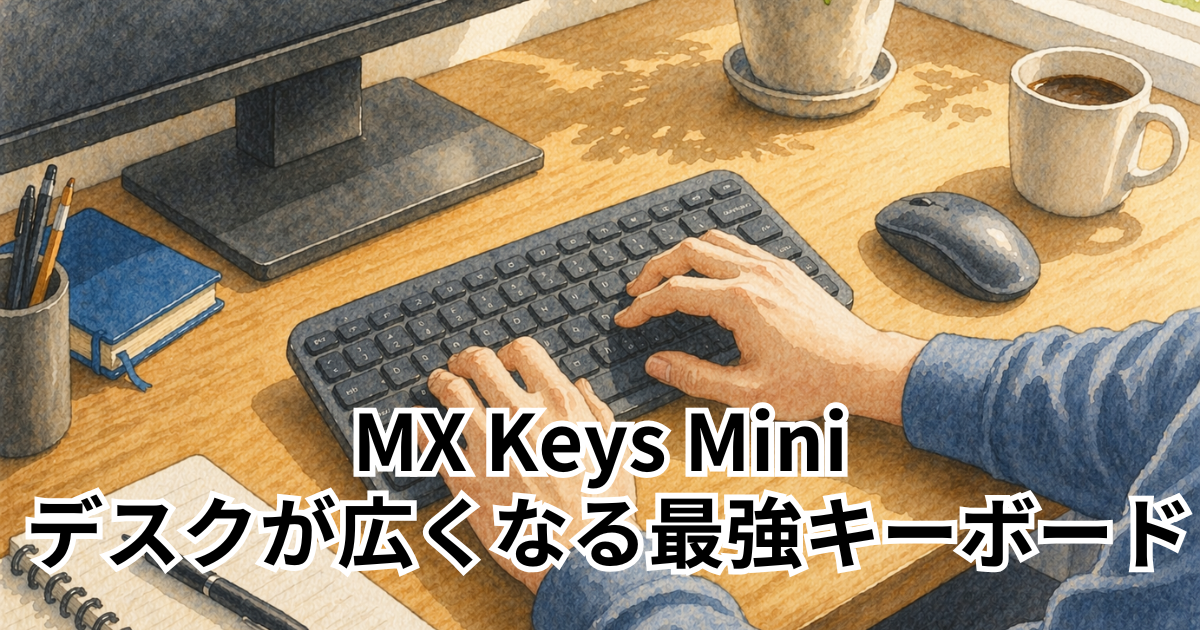
MX Keys Miniレビューを探していると、「実際の使い心地はどうなのか」と気になりますよね。本記事では実際に使って感じたリアルな評価を分かりやすくまとめました。購入前の判断材料として役立つ内容です。
この記事のポイント
・MX Keys Miniのリアルな使用感
・打鍵感や静音性の特徴
・メリットと注意点の整理
・どんな人に向いているかの判断軸
それでは早速見ていきましょう。
テンキーが不要な人にとっては、むしろこちらの方が効率的に感じる場面も多いです。
「省スペースと快適さを両立したい」
そう考えているなら、このモデルはかなり有力な候補になります。
MX Keys Miniレビュー|実際に使って感じたリアルな評価

MX Keys Miniって見た目はいいけど、実際に使いやすいのか気になります…。

見た目だけじゃなくて、最初に触ったときの印象って大事ですよね。まずは開封直後のリアルな感触から見ていきましょう。
コンパクトキーボードとして人気のMX Keys Miniですが、実際の使い心地はどうなのか気になる人も多いはずです。ここでは実際に使って感じた第一印象や操作感を、できるだけリアルに分かりやすくまとめます。
開封してすぐ感じた質感とデザインの印象
箱から取り出した瞬間に感じたのは、見た目のシンプルさと質感の高さです。余計な装飾がなく、落ち着いたデザインなのでデスクに置くだけで空間が整ったように感じました。キーの表面はさらっとしていて指に吸い付くような感触があります。安っぽさはなく、しっかりした作りという印象を受けました。サイズもコンパクトなので、机の上に余裕が生まれます。特にマウスを広く使いたい人にはうれしいポイントでしょう。見た目重視で選びたい人でも満足しやすい仕上がりだと感じました。
セットアップの手軽さと接続のスムーズさ
使い始めるまでの手順はとてもシンプルで、難しい設定はほとんど必要ありませんでした。電源を入れてBluetoothで接続するだけで、すぐに使える状態になります。複数のデバイスにも対応しているため、ボタンひとつで切り替えられるのも便利なポイントです。パソコンとタブレットを行き来するような使い方でもストレスを感じにくいでしょう。接続も安定していて、途中で途切れることはほとんどありませんでした。機械が苦手な人でも安心して使い始められる設計になっています。
最初のタイピングで感じた打鍵感の特徴
実際にキーを打ってみると、軽すぎず重すぎないちょうどいい感触でした。キーにはわずかなくぼみがあり、指が自然と中心に収まるためミスが起きにくい印象です。打鍵音も控えめで、静かな場所でも使いやすいと感じました。ノートパソコンに近い感覚ですが、それよりも安定していて入力しやすい印象があります。はじめて触ったときでも違和感が少なく、すぐに慣れることができました。長く使うほど良さが分かるタイプのキーボードだと感じています。
| 項目 | 内容 |
|---|---|
| キー構造 | パンタグラフ式 |
| 打鍵感 | 軽すぎず適度な反発 |
| キー形状 | 中央がくぼんだ設計 |
| 静音性 | 比較的静か |
| 入力の安定性 | ブレが少なく安定 |
テンキーが不要な人にとっては、むしろこちらの方が効率的に感じる場面も多いです。
「省スペースと快適さを両立したい」
そう考えているなら、このモデルはかなり有力な候補になります。
MX Keys Miniレビュー|使い続けて分かった打鍵感と快適さ
最初は良くても、長く使うと疲れたりしませんか?そこが一番気になります。
その視点はかなり重要です。実際に使い続けてみると印象が変わる部分もあるので、そこを具体的に解説していきます。
最初の印象が良くても、長く使ってみないと分からない部分もあります。ここでは数日から数週間使い続けて感じた、打鍵感や快適さについて詳しくまとめていきます。作業効率にどのような変化があったのかも含めて紹介します。
指にフィットするキー形状の使い心地
使い続けて特に良いと感じたのは、キーの形状によるフィット感です。キーの中央が少しくぼんでいるため、指が自然と正しい位置に収まりやすくなっています。そのおかげで、タイピング中に指がズレにくく、入力ミスの減少につながりました。キー同士の間隔も絶妙で、窮屈さを感じることはありません。長時間使っていても違和感が少なく、スムーズに文字を打ち続けられます。タイピングの精度を重視する人にとっては、大きなメリットといえるでしょう。
静音性はどのレベル?作業環境への影響
このキーボードは全体的に打鍵音が控えめで、静かな環境でも使いやすいと感じました。強く打っても音が響きにくいため、周囲への配慮が必要な場面でも安心して使えます。カフェや共有スペースでも気を使いすぎる必要がないのは助かるポイントです。ただし、完全に無音というわけではないため、静音性を最優先に考える人は事前に確認しておくと安心です。とはいえ、一般的な使用環境であれば十分に静かな部類に入ると感じました。
長時間作業でも疲れにくいか検証
長時間使ったときの疲れにくさも重要なポイントです。実際に数時間連続で作業してみましたが、指や手首への負担は比較的少ないと感じました。キーの押し込みがスムーズで、無駄な力を入れずに入力できるのが理由のひとつです。また、本体がコンパクトなので肩幅に収まりやすく、自然な姿勢を保ちやすいのも特徴です。ただし角度調整ができないため、人によっては手首の位置を工夫する必要があります。全体としては快適に使えるバランスの良さを感じました。
テンキーが不要な人にとっては、むしろこちらの方が効率的に感じる場面も多いです。
「省スペースと快適さを両立したい」
そう考えているなら、このモデルはかなり有力な候補になります。
MX Keys Miniレビュー|実体験で感じたメリットまとめ
結局このキーボードって、どこが一番いいんですか?
細かいポイントはいくつかありますが、日常で使っていて「これは便利」と感じた部分に絞って整理していきます。
ここでは実際に使ってみて「これは便利だ」と感じたポイントを整理します。スペックだけでは分かりにくい部分も含めて、日常の使い方の中で感じたメリットを中心に紹介していきます。
デスクが広く使えるコンパクト設計
MX Keys Miniを使い始めてまず感じたのは、デスクの使いやすさが大きく変わる点です。テンキーがない分、本体がコンパクトなのでマウスを動かすスペースに余裕が生まれます。特に作業机がそれほど広くない場合、この差はかなり大きく感じられました。手の移動距離も自然と短くなるため、長時間の作業でも疲れにくくなります。見た目もすっきりするので、デスク環境を整えたい人にとっては満足度の高いポイントだと感じました。
バックライトや便利機能の使い勝手
バックライトは周囲の明るさに応じて自動で点灯・調整されるため、手動で操作する手間がほとんどありません。暗い場所でもキーが見やすく、快適に入力できます。また、特定のキーに機能を割り当てられるため、自分の使い方に合わせてカスタマイズできるのも便利です。使い込むほど効率が上がっていく感覚があります。こうした細かい機能が、日々の作業を少しずつ楽にしてくれる印象でした。
| 機能 | 内容 |
|---|---|
| バックライト | 周囲の明るさで自動調整 |
| 接続方式 | Bluetooth |
| マルチデバイス | 最大3台切り替え可能 |
| 充電方式 | USB-C |
| カスタマイズ | 専用ソフトでキー設定可能 |
複数デバイス切り替えの実用性
パソコンやタブレットなど、複数のデバイスを使う人にとっては切り替え機能がとても便利です。専用のボタンを押すだけで接続先を変えられるため、作業の流れを止めることがありません。例えばパソコンで作業しながら、スマートフォンでメッセージを返信するといった使い方もスムーズに行えます。接続の切り替えも安定していて、ストレスを感じる場面はほとんどありませんでした。日常的に複数端末を使う人には特に相性が良いと感じます。
テンキーが不要な人にとっては、むしろこちらの方が効率的に感じる場面も多いです。
「省スペースと快適さを両立したい」
そう考えているなら、このモデルはかなり有力な候補になります。
MX Keys Miniレビュー|購入前に知っておきたい注意点
気になるのはデメリットですね…。買ってから後悔したくないです。
その不安は自然だと思います。実際に使って気づいた点を正直にまとめるので、判断材料としてチェックしてみてください。
どんな製品にも良い点と気になる点があります。ここでは実際に使ってみて感じた注意点を正直にまとめました。あらかじめ理解しておくことで、購入後のギャップを減らすことにつながります。
テンキーがないことの影響
MX Keys Miniはコンパクトさを重視した設計のため、テンキーが付いていません。普段から数字入力を多く行う人にとっては、この点が不便に感じる可能性があります。特に表計算や会計作業などを頻繁に行う場合、入力効率が少し下がる場面もありました。ただし、その分デスクスペースが広く使えるというメリットもあります。用途によって評価が分かれるポイントなので、自分の使い方に合っているか事前に考えておくと安心です。
使って気づいた細かい不満点
全体として満足度は高いものの、細かい部分で気になる点もありました。例えば矢印キーがやや小さく、最初は押し間違えることがあります。また、本体の角度を調整できないため、人によっては手首の位置に違和感を覚えるかもしれません。ただし、これらは使い続けるうちに慣れてくることも多いです。完璧な製品ではありませんが、大きな欠点というほどではないと感じました。
価格に対して感じた正直な印象
価格はやや高めに設定されていますが、その分しっかりとした作りや使い心地が備わっています。安価なキーボードと比べると初期投資は大きく感じるかもしれません。ただ、毎日使うものだからこそ、快適さに価値を感じる人には納得しやすい価格帯だと思います。コストだけで判断するのではなく、使用頻度や作業効率も含めて考えることが大切です。長く使う前提であれば、十分に検討する価値はあると感じました。
| 観点 | 評価 |
|---|---|
| 価格帯 | やや高め |
| 質感 | 高級感あり |
| 耐久性 | 長く使える設計 |
| コスパ | 使用頻度によって評価が分かれる |
| 初心者向け | ややハードルあり |
テンキーが不要な人にとっては、むしろこちらの方が効率的に感じる場面も多いです。
「省スペースと快適さを両立したい」
そう考えているなら、このモデルはかなり有力な候補になります。
MX Keys Miniレビュー|どんな人に向いているか実体験から解説
自分に合っているのかがまだ判断できません…。
使い方によって評価が分かれるキーボードなので、どんな人にフィットしやすいかを整理していきます。自分の使い方と照らしてみてください。
ここまで使ってきた中で、このキーボードが合う人とそうでない人がはっきり見えてきました。最後に、実際の使用感をもとにどんな人におすすめできるのかを整理します。
在宅ワークや作業効率を重視する人
日常的にパソコン作業をする人にとって、キーボードの使いやすさは重要です。MX Keys Miniはタイピングの安定感があり、長時間の入力でもストレスを感じにくい設計になっています。特に在宅ワークや文章作成が多い人には相性が良いと感じました。入力のしやすさがそのまま作業のスムーズさにつながるため、結果的に効率アップにもつながります。日々の作業環境を少しでも快適にしたい人には検討する価値があるでしょう。
コンパクトなデスク環境を作りたい人
デスク周りをすっきりさせたい人にも、このキーボードは向いています。サイズがコンパクトなので、限られたスペースでも余裕を持って使うことができます。マウスの操作範囲が広がることで、作業中の動きもスムーズになります。見た目もシンプルで整っているため、デスク環境全体の印象が良くなる点も魅力です。ミニマルな作業環境を目指している人にとっては、満足度の高い選択になりやすいと感じました。
購入を慎重に検討した方がいい人
一方で、すべての人に最適というわけではありません。テンキーを頻繁に使う人や、価格を最優先で考える人にはやや合わない可能性があります。また、キーボードの角度調整にこだわりがある場合も注意が必要です。ただし、これらの点が問題にならないのであれば、快適に使える場面は多いでしょう。自分の使い方と照らし合わせて判断することで、満足度の高い選択につながります。
テンキーが不要な人にとっては、むしろこちらの方が効率的に感じる場面も多いです。
「省スペースと快適さを両立したい」
そう考えているなら、このモデルはかなり有力な候補になります。
まとめ
ここまでMX Keys Miniを実際に使った感想をもとに解説してきました。使い心地や注意点を整理すると、購入前に確認しておくべきポイントが見えてきます。重要な点を簡潔にまとめます。
・コンパクト設計でデスクスペースに余裕が生まれる
・キーのくぼみ形状で指が安定しやすい
・打鍵音は控えめで静かな環境でも使いやすい
・Bluetooth接続でセットアップが簡単
・複数デバイスの切り替えがスムーズ
・バックライトが自動調整で視認性が高い
・テンキー非搭載で用途によっては不便
・矢印キーが小さく慣れが必要
・角度調整ができない点に注意
・価格は高めだが作りと使用感はしっかりしている
総合的に見ると、作業効率と快適さを重視する人に適したキーボードといえるでしょう。
テンキーが不要な人にとっては、むしろこちらの方が効率的に感じる場面も多いです。
「省スペースと快適さを両立したい」
そう考えているなら、このモデルはかなり有力な候補になります。
MXシリーズ内でのMX Keys Miniの立ち位置が気になる方はこちらの記事で確認できます→ロジクール キーボード MXシリーズ 比較|MX Keys S・MX Mechanical・MX Keys Miniの違いと失敗しない選び方
ERGOシリーズも気になる方はこちらの記事もおすすめです→ERGO K860レビュー|ロジクール キーボード ERGOシリーズは本当に使いやすいのか検証
コメント