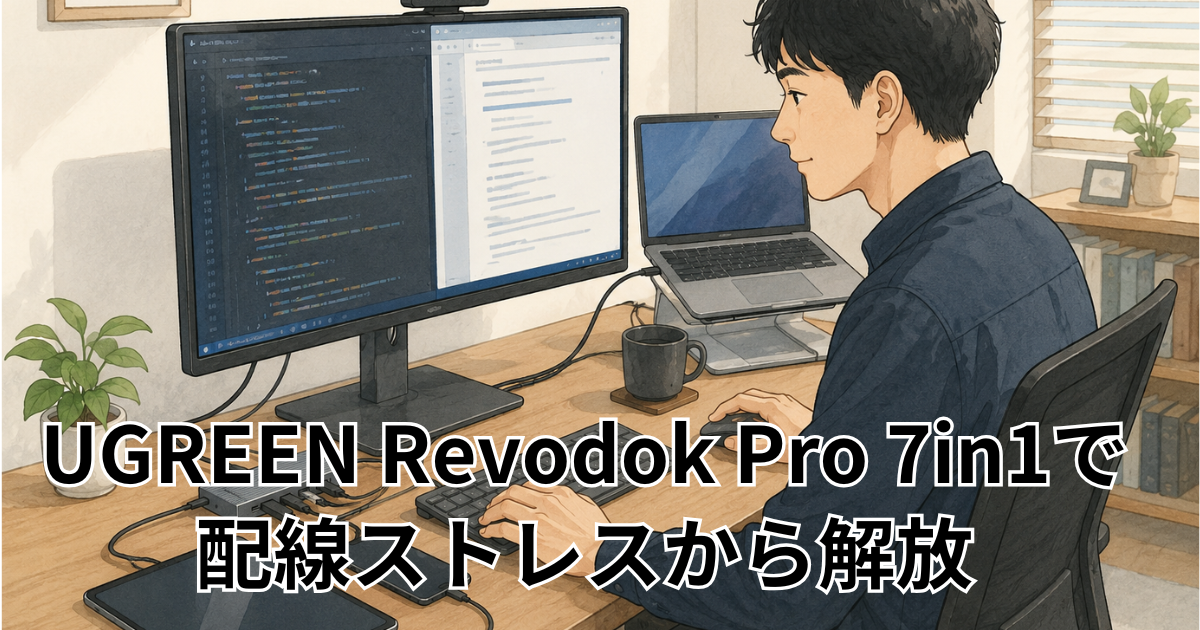
在宅ワークが定着してから、デスクの配線がごちゃつくのがずっとストレスでした。USB Cハブ1つでその悩みが解消できるなら早く知りたかった、というのが正直な感想です。
この記事のポイント
- USB Cハブ選びで失敗しないためのチェックポイント
- UGREEN Revodok Pro 7in1を実際に使って分かったこと
- デュアルモニター環境構築のコツと注意点
- 在宅ワーク以外のシーンでの活用法
- 購入前に確認しておきたい落とし穴
それでは早速見ていきましょう。
在宅ワークの配線をまとめて解消したい方はこちら。UGREEN Revodok Pro 7in1をチェック
在宅ワークの配線ストレスがUSB Cハブ1台で消えた話

在宅ワークでケーブルがごちゃごちゃになるの、地味に困ってるんですよね…

自分もそうでした。実はハブを1台変えただけでかなり変わりましたよ。
在宅ワークを始めた当初、モニターやキーボード、マウスをそれぞれケーブルで繋いでいて、PCを持ち運ぶたびに抜き差しする手間に地味に消耗していました。
配線がごちゃついていた頃の話
在宅勤務を始めてすぐの頃は、HDMIケーブル、LANケーブル、充電ケーブルをそれぞれ別々に繋いでいて、ノートPCを閉じて移動するだけでも3本のケーブルを抜く必要がありました。仕事を中断してまで配線と格闘する時間が積み重なると、地味に集中力を削がれます。特に朝の始業直後にケーブルがうまく刺さらず数分ロスするのが、思っていた以上にストレスでした。USB Cハブを導入してからは、PC側はケーブル1本を抜き差しするだけで済むようになり、朝の準備にかかる時間が明らかに短縮されました。
モニター2台接続で作業効率はどう変わったのか
資料を見ながらメールを書く、ブラウザで調べ物をしながらExcelを操作するといった場面が多い仕事柄、画面が1枚では常にウィンドウを切り替える手間がありました。UGREEN Revodok Proでモニターを2台接続してからは、資料とメール、あるいは会議資料と議事録を同時に表示できるようになり、ウィンドウの切り替え回数が体感で半分以下になった実感があります。特に数字を突き合わせる作業では、画面を並べられることの効果を数値以上に感じました。
なぜUGREEN Revodok Proを選んだのか
USB Cハブは価格帯も機能もかなり幅があり、正直どれを選べばいいのか迷いました。自分の場合はHDMI出力が2つあること、USB-A/Cのデータ転送ポートがそれぞれ2つずつあること、そして100W PDでノートPCの給電も同時にこなせることを重視しました。同僚に見せてもらった安価なハブはポート数が少なく、結局周辺機器を繋ぎきれずに買い替えていたので、その様子を見て最初からポート数に余裕のあるモデルを選んだ経緯があります。
在宅ワークの配線をまとめて解消したい方はこちら。UGREEN Revodok Pro 7in1をチェック
UGREEN Revodok Pro 7in1の基本スペックを比較して分かったこと
スペック表だけ見てもよく分からなくて、結局何ができるのか気になります。
そこ、迷いますよね。自分も実際に使ってみて初めて分かったことがあるので、順番に見ていきましょう。
スペック表だけを見ても実際の使用感は分かりにくいので、自分が仕事で使う場面に当てはめながら、各ポートの性能を確認していきます。
HDMI2ポート・4K60Hz出力を実際に使ってみると
以前使っていた1画面出力のみのアダプターでは、資料作成用と会議用の画面を切り替えるたびにケーブルを挿し替えていましたが、このハブはHDMIポートが2つあり、同時に2台のモニターへ4K60Hzで出力できます。実際にオンライン会議中に資料をもう一方の画面に映しながら話すと、参加者の反応を見ながら資料を操作でき、進行がかなりスムーズになりました。ただし、USB-AとUSB-Cのポートは映像出力に対応しておらず、映像を出せるのはHDMIポート2つのみという点は事前に確認しておく必要があります。
USB A/Cポートの転送速度は体感でどう違うのか
USB A、USB Cともに10Gbpsの転送速度に対応しており、外付けSSDに数GB単位の動画ファイルをコピーしても待ち時間がほとんど気になりません。以前使っていたUSB2.0世代のハブでは大きなファイルのコピーに数分かかっていたことを考えると、この差は仕事のちょっとした待ち時間を確実に減らしてくれています。キーボードやマウスなど転送速度をあまり必要としない機器も同じポートに接続していますが、特に不具合なく併用できています。
100W PD充電は本当にノートPCを賄えるのか
USB-C PDポート経由で最大85Wのパススルー充電に対応しており、公称ではMacBook Pro 13を残量の少ない状態から1時間で73%まで充電できるとされています。実際に朝バッテリーが少ない状態から作業を始めても、昼前には十分な残量に回復している印象で、別に充電器を用意する手間がなくなりました。ただし充電ケーブルとACアダプターは付属していないため、購入前に自分の持っているケーブルが100W対応かどうかは確認しておいた方がよさそうです。
| 項目 | 内容 |
|---|---|
| HDMIポート | 2基(各4K@60Hz出力対応) |
| USB-Aポート | 2基(10Gbps高速データ転送) |
| USB-Cポート | 2基(10Gbps、映像出力は非対応) |
| USB-C PD充電ポート | 1基(最大100W、パススルー充電対応) |
| 本体重量 | 91g |
| 本体サイズ | 14.1×5.7×1.6cm |
在宅ワークの配線をまとめて解消したい方はこちら。UGREEN Revodok Pro 7in1をチェック
実際に使って感じた接続・充電のリアルな使用感
レビューって良いことしか書いてないことも多いから、正直な使用感が知りたいです。
分かります。気になった点も含めて、素直に書いていきますね。
スペック上は問題なくても、実際に毎日使ってみると気づく細かな使用感があるので、良い点とそうでない点の両方を正直に書いていきます。
ケーブル1本にまとめて分かった快適さ
自宅のモニター、キーボード、マウス、有線LANをすべてハブ側に接続しておき、PC本体はハブとの間をUSB-Cケーブル1本でつなぐだけの運用にしています。ノートPCを持って別室で作業したいときも、抜き差しするのはこの1本だけなので、以前のように配線を1本ずつ確認しながら抜く手間がなくなりました。デスク上のケーブルの本数が減ったことで、見た目もすっきりし、地味にですが集中しやすい環境になったと感じています。
同僚が使っている他社ハブと比べて感じた差
同僚が使っている安価な4in1タイプのハブを少し借りて試したことがあるのですが、HDMIポートが1つしかなく、2画面運用をしている自分にはポート不足でした。またUSB-Aポートも1つのみだったため、マウスとキーボードを両方有線で使うと外付けSSDを挿す余裕がなくなってしまいます。ポート数だけを見て安いモデルに飛びつくと、結局周辺機器を繋ぎきれずに買い替える可能性があるという点は、実際に比べてみて改めて実感しました。
充電が不安定に感じた場面と対処法
使い始めた当初、同じ電源タップに他の機器の充電ケーブルを挿したり抜いたりするタイミングで、ごくまれに映像出力が一瞬途切れることがありました。調べてみると、電源周りの電圧変動が影響している可能性があるとのことで、ハブ専用の電源タップ系統を分けてからは同じ症状が出なくなっています。全ての環境で起こる不具合ではなさそうですが、気になる方は電源タップの使い方を見直してみると改善するかもしれません。
在宅ワークの配線をまとめて解消したい方はこちら。UGREEN Revodok Pro 7in1をチェック
デュアルモニター環境を組んで気づいたメリットと落とし穴
2画面にすると良いってよく聞くけど、注意点とかあるんでしょうか。
ありますね。自分もハマった落とし穴があるので、先にお伝えしておきます。
2画面運用を始めてから半年ほど経ちましたが、便利さと同時に事前に知っておきたかった注意点もいくつか見えてきました。
WindowsとMacで拡張表示の挙動が違うと知った瞬間
会社支給のWindows PCでは2台のモニターをそれぞれ別の画面として拡張表示できていたのですが、プライベートで使っているMacBookに同じハブを繋いだところ、2枚とも同じ画面が映るミラーモードにしかならず、最初は設定ミスかと思い時間を使ってしまいました。調べてみるとこのハブの仕様上、Macでは拡張デュアルディスプレイに対応しておらず、ミラー表示に限られるとのことで、購入前にOSごとの対応状況を確認しておけばよかったと感じています。
4K60Hzを同時出力するとどうなるか
2台とも4K60Hz出力に設定して同時に使ってみたところ、動画編集など負荷の高い作業ではさすがに描画がもたつく場面がありましたが、資料作成やブラウザ閲覧程度であれば特に不満なく使えています。メーカー側も安定した表示のためには11世代以降のCPUを推奨しており、自分のPCがそれより古い世代の場合は解像度を4Kより一段階落として使うと動作が安定しやすいようです。
| OS | 2画面接続時の挙動 |
|---|---|
| Windows(11世代以降のCPU推奨) | 2画面をそれぞれ拡張表示可能 |
| Mac(MacBook Air/Proなど) | ミラーモードのみ対応(拡張表示不可) |
会議中の画面共有がスムーズになった体験
オンライン会議で資料を画面共有する際、以前は1画面しかないため会議アプリと資料を交互に切り替える必要がありましたが、2画面運用にしてからは片方に会議アプリ、もう片方に資料を表示したまま話せるようになりました。相手の反応をリアルタイムで見ながら資料をめくれるようになったことで、質疑応答のテンポが以前よりも良くなったと感じています。
在宅ワークの配線をまとめて解消したい方はこちら。UGREEN Revodok Pro 7in1をチェック
在宅ワーク・オフィス・出張先で使い方はここまで変わる
自宅以外でも使えるものなんですか?
はい、実は場所によって便利さの感じ方がけっこう違うんですよ。
同じハブでも、使う場所によって重宝するポイントが違うことに気づいたので、シーンごとに分けて紹介します。
自宅デスクでの定番運用
自宅では固定のデスク環境なので、モニター2台、有線LAN、外付けキーボードとマウスをすべて接続したまま、PC側だけ抜き差しする運用が定着しています。有線LANを使えるようになったことで、オンライン会議中に無線LANの電波が不安定で映像が固まるという以前の悩みもなくなりました。
オフィスで複数PCを切り替える場面
出社日には会社支給のPCと個人のノートPCを同じモニター環境で使うことがあるのですが、ハブごとPC間で挿し替えるだけで周辺機器をそのまま使い回せるのは想像以上に楽でした。ケーブル1本の抜き差しで済むので、PCを切り替えるたびに複数のケーブルを繋ぎ直していた以前と比べると、着席してから作業を始めるまでの時間が短くなっています。
出張先のホテルで感じた携帯性
出張の際にハブを持参し、ホテルの部屋にあるテレビにHDMIで接続してみたところ、大画面で資料を確認しながら作業できて意外と快適でした。本体は91gと軽量でカバンに入れても気にならないサイズなので、出張の多い人でも荷物の負担にはならないと感じています。
在宅ワークの配線をまとめて解消したい方はこちら。UGREEN Revodok Pro 7in1をチェック
買う前に知っておきたい注意点3つ
購入する前に確認しておいた方がいいことってありますか?
あります。ここを知らずに買うと、ちょっと後悔するかもしれません。
便利な反面、購入前に知っておいた方がいい仕様上の制約もあるので、実際に使って気づいた点を3つにまとめておきます。
USB-CポートはVideo出力非対応という誤解しやすいポイント
USB-Cポートが2つ付いているため、てっきりそのどちらかからもモニターに映像を出せると思い込んでいたのですが、実際に映像を出力できるのはHDMIポート2つのみで、USB-A・USB-Cポートはデータ転送専用です。USB-C接続のモバイルモニターを使っている方は、このハブ経由では映像を映せない可能性があるため、購入前に自分の周辺機器がHDMI接続かどうかを確認しておくことをおすすめします。
| ポート | 対応機能 |
|---|---|
| HDMIポート×2 | 映像出力(4K@60Hz) |
| USB-Aポート×2 | データ転送(10Gbps) |
| USB-Cポート×2 | データ転送のみ(10Gbps、映像出力不可) |
| USB-C PDポート | 充電専用(最大100W、データ・映像は非対応) |
CPU世代によってマルチスクリーンの挙動が変わる
メーカーの案内によると、マルチスクリーンで最高の解像度を得るには11世代以降のCPUを搭載したPCが推奨されています。数年前のPCを使っている場合、2画面同時の4K出力では描画が乱れることがあるため、その場合は片方の解像度を下げて使うといった調整が必要になるかもしれません。
充電のみ対応ポートとデータ転送ポートの違い
USB-C PD充電ポートは充電専用で、データ転送や映像出力には対応していません。うっかりこのポートに外付けSSDを挿してもデータのやり取りはできないため、どのポートが何用なのかを最初に確認しておくと接続時に迷わずに済みます。
在宅ワークの配線をまとめて解消したい方はこちら。UGREEN Revodok Pro 7in1をチェック
まとめ
デスクの配線を1本にまとめられただけでなく、2画面運用による作業効率の変化は思っていた以上に大きく、在宅ワークの環境を見直すきっかけになりました。
- HDMI2ポートで4K60Hzのデュアルモニター出力に対応
- USB A/Cポートは10Gbpsの高速データ転送に対応
- 100W PD経由でノートPCの給電も同時にこなせる
- USB-CポートはVideo出力非対応、映像はHDMIポートのみ
- WindowsとMacで拡張表示の挙動が異なる(Macはミラーのみ)
- 11世代以降のCPUで安定したマルチスクリーン表示が可能
- 本体91gと軽量で出張先への持ち運びもしやすい
- 電源タップの系統によっては映像が一瞬途切れることがある
- 充電専用ポートとデータ転送ポートを混同しないよう注意
- ポート数に余裕のあるモデルを選ぶと後から困りにくい
配線のストレスから解放されたい在宅ワーカーには、ポート数と対応OSの仕様を確認した上で導入する価値のあるアイテムだと感じています。
在宅ワークの配線をまとめて解消したい方はこちら。UGREEN Revodok Pro 7in1をチェック

コメント