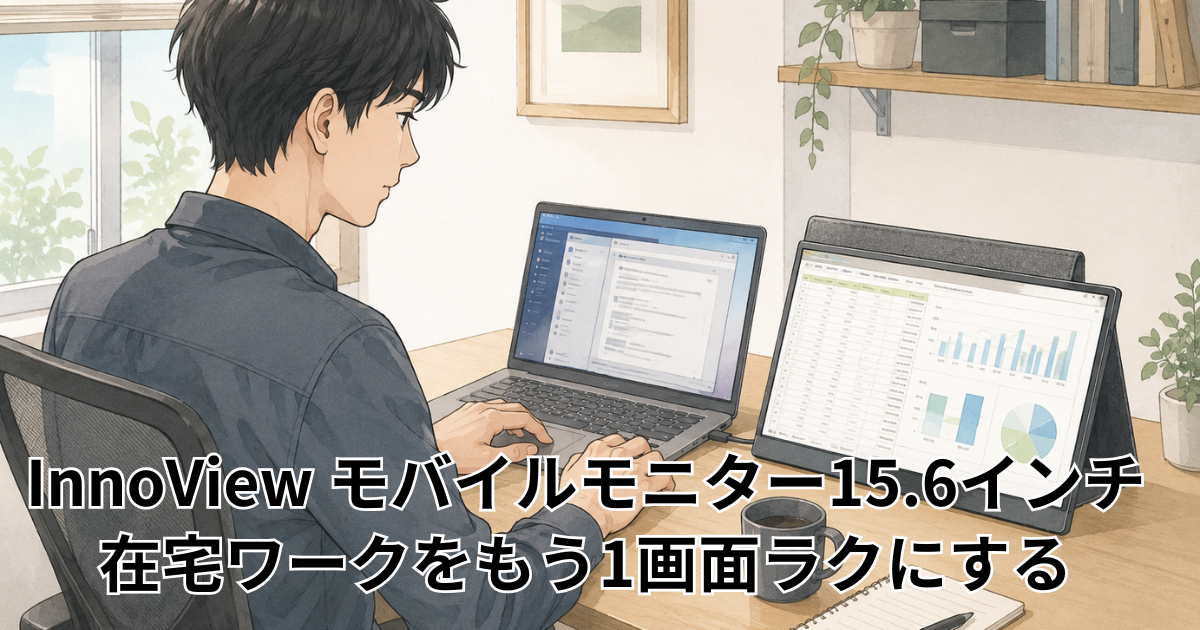
在宅ワークでノートパソコン1台だと画面が狭くて作業効率が落ちる——そう感じたことがある会社員は多いはず。今回は手軽にデュアルモニター環境を作れる「InnoView モバイルモニター15.6インチ」を実際に使ってみて感じた実力と、購入前に知っておきたい注意点をまとめました。
この記事のポイント
- InnoViewモバイルモニターの基本スペックと仕組み
- 実際に使って感じた効果と使用感
- 口コミから見えるリアルな評判
- 在宅ワーク・外出先での活用シーン
- 購入前に知っておきたい注意点
- 他のモバイルモニターとの違い
それでは早速見ていきましょう。
軽量679g・自立式スタンド内蔵で、ノートパソコンの隣に置くだけで手軽にデュアルモニター化できるInnoViewモバイルモニター。在宅ワークの作業効率を上げたい人におすすめの一台です。
InnoView モバイルモニター15.6インチの基本スペックまとめ

モバイルモニターっていろいろあるけど、これは何が違うんですか?

価格の割に画質と接続のしやすさがしっかりしている印象です。順番にスペックを見ていきましょう。
まずはInnoViewモバイルモニターがどんな商品なのか、基本スペックから確認していきます。購入を検討する上で押さえておきたいポイントを整理しました。
FHD非光沢IPSパネルの画質と見え方
以前、ノートパソコン1台で資料とメールを行き来しながら作業していて、画面が狭くて非効率だと感じた経験がありますが、そうした場面を解消してくれるのがこのモニターです。画面サイズは15.6インチ、解像度はFHD(1920×1080)で、非光沢のIPSパネルを採用しているため、見る角度による色ずれが少なく感じられます。輝度は300cd/m2、コントラスト比は1200:1、色域は45%NTSC/80%sRGBとなっており、価格を考えると必要十分な画質だと感じました。文書作成や資料閲覧といった通常のオフィスワーク用途であれば、色の鮮やかさにこだわらない限り不満は出にくいレベルです。実際に使い比べてみると、動画編集や写真加工のような細かい色調整が必要な作業には向きませんが、テキスト中心の資料作成やスプレッドシート確認、Webページの閲覧といった日常的な業務であれば色味の違いはほとんど気になりませんでした。
USB Type-C・HDMI接続方式と必要な環境
接続方法はUSB Type-Cポートが2つと、標準サイズのHDMIポートが1つ用意されています。実際に使ってみると、ノートパソコンとはUSB Type-Cケーブル1本で映像と給電をまとめて行えるため、配線がすっきりする点は便利でした。ただし、接続するデバイスのUSB Type-CポートがDisplayPort Altモードに対応している必要がある点は事前に確認しておきたいところです。HDMI接続の場合は別途給電用のケーブルが必要になるため、用途に応じてどちらの接続方式を使うか決めておくとスムーズに使い始められます。また、USB Type-C・HDMIのどちらで接続する場合でも、ケーブルの取り回しに余裕を持たせておくと、デスク上でのモニターの位置調整がしやすくなります。
| 項目 | 内容 |
|---|---|
| 画面サイズ | 15.6インチ |
| 解像度 | FHD 1920×1080 |
| リフレッシュレート | 60Hz |
| パネル | 非光沢IPS |
| 輝度 | 300cd/m2 |
| 色域 | 45%NTSC/80%sRGB |
重量・サイズ感と持ち運びやすさ
本体重量は679gと、ノートパソコンとまとめて持ち運んでもそれほど負担にならない重さです。自立型のスタンドを内蔵しているため、専用ケースやカバーを折り曲げて立てるタイプと違い、設置してもすっきりした見た目になる点は評価したいポイントです。壁掛け規格(VESA75×75mm)にも対応しているため、モニターアームと組み合わせてより省スペースに設置することもできます。デスク周りをすっきりさせたい在宅ワーカーにとって、置き方の自由度が高いのは扱いやすいと感じました。
軽量679g・自立式スタンド内蔵で、ノートパソコンの隣に置くだけで手軽にデュアルモニター化できるInnoViewモバイルモニター。在宅ワークの作業効率を上げたい人におすすめの一台です。
実際に使ってみて感じた効果・使用感
実際どのくらい作業がはかどるようになるものなんですか?
サブモニターとして並べて使うだけで、画面の切り替えが減って作業のテンポが変わってきますよ。
スペックだけでは分からない、実際の使用感について触れていきます。在宅ワークで数日使ってみた際の率直な感想をまとめました。
サブモニターとしての作業効率アップ
ノートパソコンの画面にInnoViewモバイルモニターを並べて使ってみると、資料を確認しながら文書を作成する、メールを見ながらメモを取るといった作業が格段にやりやすくなりました。ウィンドウをいちいち切り替える手間が減るだけで、体感の作業スピードは明らかに上がります。オンライン会議の資料を片方の画面に表示しながら、もう片方でメモを取るという使い方も快適で、在宅ワークのデスク環境を底上げしてくれるアイテムだと感じました。実際に1週間ほど毎日使ってみましたが、電源を入れてから画面が表示されるまでの時間も短く、朝の作業開始時にストレスを感じることはありませんでした。
内蔵スピーカーの音質は必要十分レベル
内蔵スピーカーについては、動画を軽く流し見する程度であれば問題なく使えるレベルです。ただしノートパソコン並みの音質という印象で、音楽をじっくり聴くような用途には向いていません。オンライン会議の音声を確認する程度であれば十分実用的ですが、こだわりたい場合は外部スピーカーやイヤホンを別途用意するのがよさそうです。仕事用のサブモニターとして割り切って使う分には、特に不満を感じる場面は少なかったです。
自立式スタンドの安定感
本体に内蔵された自立式スタンドは、カバーを折り曲げて立てかけるタイプと比べて見た目がすっきりしており、デスクの上に置いても圧迫感がありません。実際にデスクの上で長時間使ってみても、ぐらつきを感じることはなく安定して使えました。持ち運んで外出先で使う際も、専用のスタンドを別途用意する必要がないのは地味に便利なポイントです。設置の手軽さという点では、価格帯を考えると十分満足できる作りだと感じました。
軽量679g・自立式スタンド内蔵で、ノートパソコンの隣に置くだけで手軽にデュアルモニター化できるInnoViewモバイルモニター。在宅ワークの作業効率を上げたい人におすすめの一台です。
同僚のモニターと比べて分かった、InnoViewの満足ポイント
口コミの評価ってどのくらいなんですか?
星の内訳よりも、自分が実際に使ってみてどう感じたかを中心にお話ししますね。
自分が実際に使ってみて感じたことを、良い点・気になる点の両方から正直にお伝えします。
同僚も驚いた、この価格でこの画質の満足感
自分も使ってみて「この価格でこの画質なら十分」と感じましたし、サブモニターとして日常的に重宝しています。軽量で持ち運びやすい点や、フルサイズのHDMI端子で変換アダプターが不要な点も便利で、自立式のスタンドは見た目もすっきりしていて気に入っています。価格以上の満足度が得られたというのが正直な感想です。
正直に言うと、使ってみて気になった2つの点
正直に言うと、自分が使っていて気になった点も2つあります。ひとつは色域で、紫や青系の発色がやや弱く、広色域モニターと比べると鮮やかさは劣ると感じました。画質にこだわりたい人には物足りない部分かもしれません。もうひとつはACアダプターが付属していないことで、給電が弱い電源から接続したときに動作が不安定になったことがありました。購入前にどの電源から給電するかをイメージしておくと安心です。
同僚には起きなかった、自分の環境での小さなトラブル
自分の場合、動画視聴中に大きな音が鳴った際に一度だけ電源が再起動したことがありました。同じモデルを使っている同僚には起きていないので、個体差や使用環境による部分も大きいのかもしれません。業務で毎日使う道具として長期の安定性を重視する場合は、初期不良対応や保証内容を事前に確認しておくと安心です。全体としては満足していますが、こうしたこともあると踏まえた上で検討するのが良さそうです。
軽量679g・自立式スタンド内蔵で、ノートパソコンの隣に置くだけで手軽にデュアルモニター化できるInnoViewモバイルモニター。在宅ワークの作業効率を上げたい人におすすめの一台です。
在宅ワーク・外出先での活用シーン別おすすめの使い方
自宅以外でも活用できるものなんですか?
シーンに合わせた使い方ができるので、いくつか具体例を紹介していきますね。
InnoViewモバイルモニターは使うシーンによって活用の仕方を変えられるのも魅力です。具体的な場面ごとに使い方を紹介します。
在宅ワークでのデュアルモニター化
自宅のデスクでは、ノートパソコンの隣に立てて置くだけで手軽にデュアルモニター環境を作れます。壁掛け規格に対応しているため、モニターアームを追加すればさらに省スペースな配置も可能です。資料を見ながら作業する機会が多い人ほど、画面が1枚増えるだけで作業効率の違いを実感しやすいはずです。USB Type-Cケーブル1本で映像と給電をまとめられるため、配線をすっきりさせたい在宅ワーカーにも向いています。
出張・カフェワークでの持ち運び活用
679gという軽さと自立式スタンドのおかげで、出張先やカフェでの作業にも気軽に持ち出せます。ノートパソコンのバッグに一緒に収納しても大きな負担になりにくく、フルサイズのHDMI端子を備えているため変換アダプターを別途用意する必要がないのも移動時には助かるポイントです。外出先で急に2画面欲しくなった、という場面でもすぐに対応できる手軽さがあります。
ゲーム機・スマホ接続時の使い方
仕事用途だけでなく、Nintendo SwitchやPS4・PS5、スマートフォンなどの映像機器とも接続できる汎用性があります。休憩時間に気分転換として使ったり、プライベートの時間帯はゲーム用のサブモニターとして切り替えたりと、1台で複数の用途をカバーできるのは価格以上の価値を感じられるポイントです。ただし60Hzのリフレッシュレートのため、対戦系のアクションゲームなど高フレームレートを求める用途にはあまり向いていない点は理解しておきましょう。
軽量679g・自立式スタンド内蔵で、ノートパソコンの隣に置くだけで手軽にデュアルモニター化できるInnoViewモバイルモニター。在宅ワークの作業効率を上げたい人におすすめの一台です。
購入前に知っておきたい注意点
買う前に気をつけておいたほうがいいことはありますか?
いくつか事前に知っておくと安心なポイントがあるので、順番に紹介していきますね。
実際に使ってみて感じた、購入前に押さえておきたい注意点を整理しておきます。
ACアダプターが付属していない点
購入前に必ず確認しておきたいのが、ACアダプターが同梱されていないという点です。環境保護の観点から付属品には含まれておらず、コンセントから充電したい場合は15W以上出力できるアダプターを別途用意する必要があります。パソコンのUSBポートから給電する場合でも、そのポートの出力が十分かどうかを事前に確認しておくとスムーズに使い始められます。
給電不足による動作不安定のリスク
前述したように、給電が弱い電源から接続すると、画面がちらつく、電源が落ちるといった不安定な動作につながることがあります。ノートパソコンのUSBポートのみから給電する場合は特に注意が必要で、安定して使いたい場合はUSB Type-Cを2口とも使い、PCとモバイルバッテリーや電源アダプターの2系統から給電する方法も有効です。安定動作を重視するなら、事前にどの電源構成で使うかを決めておくと安心です。
色域・発色の限界を理解しておく
色域は45%NTSC/80%sRGB相当で、価格を考えれば十分な水準ですが、写真編集やデザイン作業など色の正確さが求められる用途にはあまり向いていません。文書作成やWebブラウジング、資料確認といった一般的なオフィスワーク用途であれば気になりにくいレベルですが、色にこだわりたい人はsRGB100%やDCI-P3対応の上位モデルも視野に入れて検討するのがよさそうです。
軽量679g・自立式スタンド内蔵で、ノートパソコンの隣に置くだけで手軽にデュアルモニター化できるInnoViewモバイルモニター。在宅ワークの作業効率を上げたい人におすすめの一台です。
他のモバイルモニターとの違い・比較
似たような商品がたくさんあって選びにくいんですが、何が違うんですか?
同価格帯モデルとの違いや、どんな人に向いているかを比較しながら見ていきましょう。
数あるモバイルモニターの中で、InnoViewにはどんな違いがあるのかを整理します。
同価格帯モデルとの機能差
同じ15.6インチ・FHDクラスのモバイルモニターは複数のメーカーから販売されていますが、InnoViewはフルサイズHDMI端子や自立式スタンドを標準搭載している点が使いやすさにつながっています。一部の他社製品はmini HDMI端子を採用しており変換アダプターが必要になる場合がありますが、その手間がない分、届いてすぐに使い始めやすいのは強みだと感じました。価格帯としても比較的手を出しやすい水準に収まっています。
| 比較項目 | InnoView 15.6インチ | タッチパネル対応モデル | QHD上位モデル |
|---|---|---|---|
| 解像度 | FHD 1920×1080 | FHD 1920×1080 | QHD 2560×1440 |
| 価格帯目安 | 7,000円台〜 | 13,000円台〜 | 27,000円台〜 |
| HDMI端子 | 標準サイズ | 標準サイズ | 標準サイズ |
| 想定用途 | サブモニター・持ち運び | タッチ操作を試したい人 | 画質重視の作業 |
タッチパネル対応モデルとの違い
同じInnoViewシリーズにはタッチパネル対応モデルも存在します。タッチ操作ができる分、価格は上がりますが、Windows PCでのタッチ操作を試したい人や、スマホ向けゲームをPCでプレイしたい人には向いている選択肢です。一方で、通常のオフィスワーク用途で画面を増やしたいだけであれば、タッチ機能は必須ではなく、非タッチモデルの方がコストを抑えられます。用途に応じてどちらが必要かを見極めることが大切です。
どんな人にInnoViewモバイルモニターが向いているか
これまでの内容を踏まえると、在宅ワークでノートパソコン1台では画面が狭いと感じている会社員、出張やカフェワークが多く持ち運びやすいサブモニターを探している人には特に向いているアイテムだと感じます。反対に、色の正確さを重視するクリエイティブ用途や、高フレームレートを求めるゲーム用途を想定している人は、上位モデルの検討をおすすめします。自分の用途と予算のバランスを踏まえて選ぶことが大切です。
軽量679g・自立式スタンド内蔵で、ノートパソコンの隣に置くだけで手軽にデュアルモニター化できるInnoViewモバイルモニター。在宅ワークの作業効率を上げたい人におすすめの一台です。
まとめ
InnoView モバイルモニター15.6インチは、価格を抑えながら手軽にデュアルモニター環境を作れるアイテムです。最後に、記事の内容を振り返っておきます。
- FHD非光沢IPSパネルで、価格を考えると必要十分な画質
- USB Type-Cケーブル1本で映像と給電をまとめられる
- 重量679g・自立式スタンド内蔵で持ち運びやすい
- ノートパソコンの隣に置くだけで手軽にデュアルモニター化できる
- 内蔵スピーカーはノートPC並みで必要最低限のレベル
- ACアダプターは別売りのため、給電方法を事前に確認しておく
- 給電が弱いと動作が不安定になることがある
- 色域は45%NTSC/80%sRGBで、色の正確さが必要な用途には不向き
- まれに再起動や画面明滅の報告もあり、保証内容の確認がおすすめ
- 在宅ワーク・出張・カフェワークなど幅広いシーンで活用できる
在宅ワークの作業効率を上げたいなら、手軽に導入できるサブモニターとしてInnoView モバイルモニターを検討してみる価値はありそうです。
軽量679g・自立式スタンド内蔵で、ノートパソコンの隣に置くだけで手軽にデュアルモニター化できるInnoViewモバイルモニター。在宅ワークの作業効率を上げたい人におすすめの一台です。

コメント